In diesem Abschnitt zeigen wir Dir, wie der tegolyDATEV Connector eingestellt werden muss.
Diese Installationsanleitung ist für technische Mitarbeiter oder IT-Administratoren gedacht.
Installiere den tegolyDATEV Connector auf allen Terminalservern der Kanzlei. Bitte achte bei der Installation darauf, daß der Connector in C:/Programme installiert wird.
Nach der Installation öffnet sich der Connector automatisch. Nun sind noch einige Einstellungen notwendig, diese sind unterschiedlich für:
– DATEV Dokumentenablage
– DATEV Dokumentenablage mit Revision
– DMS
Die Punkte 1, 2, 3 und 7 sind allgemeine Einstellung und gelten für alle Ablagetypen. #
Die Punkte 4, 5 und 6 sind vom Ablagetyp abhänging einstzustellen.
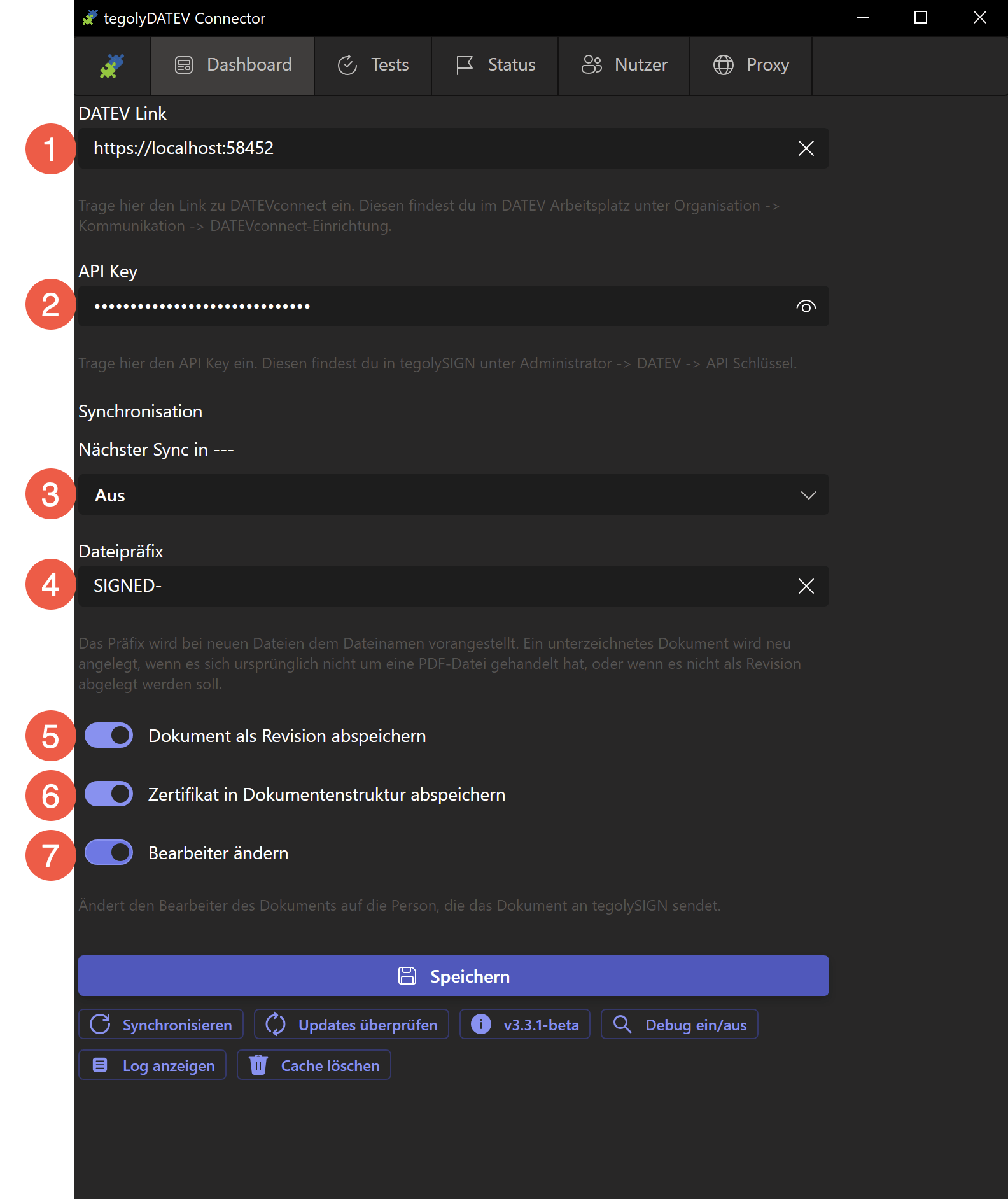
Allgemeine Einstellungen #

Gebe hier den Pfad zu Deinem Datenbank Server an in der Form https://Servername:Port an. So findest Du den Server und Port heraus:
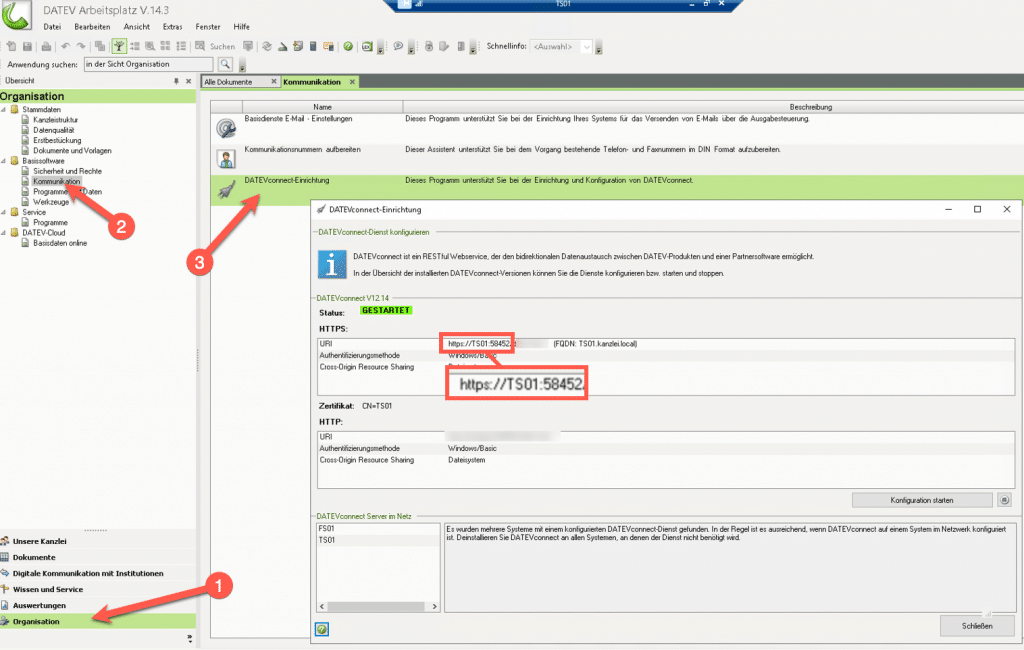
Gehe im DATEV Arbeitsplatz auf 1. Organisation, dann auf 2. Kommunikation und 3. DATEVconnect-Einrichtung. Hier findest Du den im Bild markierten Servernamen und Port.

Der API-Key kann aus dem tegolySIGN unter „Administrator – DATEV“ ausgelesen werden. Kopiere ihn und füge ihn hier ein.
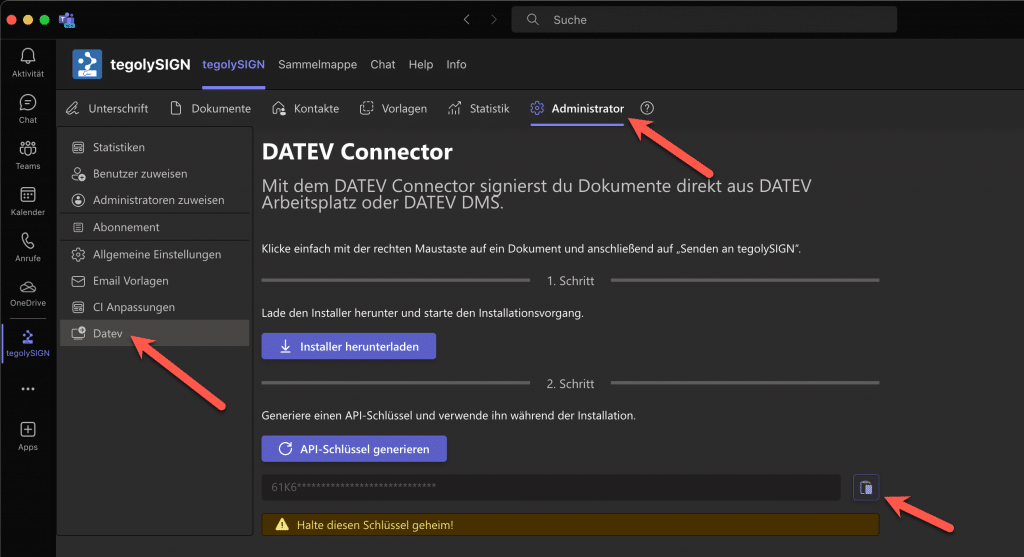
Sollte der Key noch nicht vorhanden sein, klicke auf „API Schlüssel generieren“.

Hier kann das Zeitintervall festgelegt werden, in welchem die Dokumente synchronisiert werden. Typischerweise stellt man hier 5 Minuten ein. Die Statusleiste darüber, zeigt dir wann die nächste Synchronisation läuft.


Bearbeiter ändern: hier kann eingestellt werden ob der Bearbeiter, welcher die Dokumente nach tegolySIGN übermittel, in DATEV als Dokumentenberbeiter eingetragen werden soll.
Welchen Ablagetyp benutzt die Kanzlei? #
Du benutzt DATEV Dokumentenablage #

Dateipräfix
Wir empfehlen für DATEV Dokumentenablage ein Dateipräfix einzustellen. Damit werden neue Dateien die in die Dokumetenablage abgelegt werden, mit einem Präfix versehen und können besser voneinander unterschieden werden. Hier könnte man z.B. „sign“ einstellen.
Wenn Du das Präfix leer lässt, wird der Dateiname nicht geändert.


Dieser Schalter muss ausgeschaltet werden!

Dieser Schalter muss ausgeschaltet werden!
Alle Einstellungen sind hiermit vorgenommen. Jetzt kannst du einmal testen, ob alles richtig funktioniert.
Du benutzt DATEV Dokumentenablage mit Revision #
Dateipräfix kann leer bleiben, da die Dokumente als Revision abgelegt werden.
Wir empfehlen für Dokumetenablage mit Revision diesen Schalter einzuschalten. Damit werden Dokumente, welche vollständig unterschrieben sind, als Revision in DATEV Dokumentenablage mit Revision ablegt. Ansonsten werden Dokumente immer als neue Version bei dem Mandanten abgelegt.
Dieser Schalter muss ausgeschaltet werden!
Alle Einstellungen sind hiermit vorgenommen. Jetzt kannst du einmal testen, ob alles richtig funktioniert.
Du benutzt DATEV DMS #
Dateipräfix kann leer bleiben, da die Dokumente als Revision abgelegt werden.
Wir empfehlen für DATEV DMS diesen Schalter einzuschalten. Damit werden Dokumente, welche vollständig unterschrieben sind, als Revision in DMS ablegt. Ansonsten werden Dokumente immer als neue Version bei dem Mandanten abgelegt.
Über diesen Schalter kann das Certificate of Completion (CoC) in die Dokumentenstruktur von DATEV-DMS ablegt werden. Ansonsten werden die CoC als neues Dokument bei dem Mandanten abgelegt.
Alle Einstellungen sind hiermit vorgenommen. Jetzt kannst du einmal testen, ob alles richtig funktioniert.
Status #
Mit dem Status in DATEV DMS werden den Dokumenten einen entsprechen Status zuordnen, um diese z.B. zu Filtern oder zu Suchen.
Hierzu muss zuerst ein Status in DATEV anlegen werden und anschließend kann dieser im Connector auswählt werden. Weitere Informationen wie Du den Status anlegst, erhältst du hier:
Dokumentstatus anlegen
Folgende Einstellungen sind noch vorzunehmen
Gehe in unserem Connector auf „Status“ und wähle für die zwei Zustände eines Dokumentes, den zuvor angelegten Status, aus der Liste aus. Speichere Deine Auswahl. Fertig!

Du kannst über den „Zurücksetzten“ Knopf, wird der Status gelöscht.
Alle Einstellungen sind hiermit vorgenommen. Jetzt kannst du einmal testen, ob alles richtig funktioniert.
Testen der Einstellungen #
Hier kann die Verbindung zwischen DATEV DMS und tegolySIGN getestet werden.

Wenn alle Tests erfolgreich waren, wird der Status in grün dargestellt.

Herzlichen Glückwunsch! Die Installation war erfolgreich.
Wenn nicht alle erfolgreich waren (rot), dann kontaktiere uns über contact@tegoly.com
User (optional) #
In der Registerkarte „User“ können die DATEV Nutzer mit den tegolySIGN Nutzer verbunden werden. Damit werden die Dokumente den entsprechenden Nutzer zugeordnet.

Melde dich mit deinem Microsoft Konto an und folge den Anweisungen. Dies muss ein Nutzer, aus dem Tenant sein, indem auch tegolySIGN installiert ist
..
Sobald die Anmeldung erfolgt ist, kannst Du nach den Nutzern, die verknüpft werden sollen, suchen.

Wähle die zu verknüpfenden, auf der DATEV und tegolySIGN Seite aus und klicke den „Verknüpfen“ Button.

Jetzt kannst Du in der Liste die Verknüpften Nutzer sehen. Eine einzelne Verknüpfung kann jederzeit über den Mülleimer gelöscht werden. Oder Du kannst die ganze Liste löschen über „Zurücksetzten“.
Bitte speichere die Einstellung, bevor Du den Connector schließt.

Proxy (optional) #
Hier kannst du einen Proxy-Server einstellen. Bitte gebe hier die Adresse und den Port ein und gehe auf speichern.
