In dieser Anleitung zeigen wir dir, wie Du auf dem iPad Homescreen einen Shortcut zu tegolySIGN Vor-Ort Admin Portal und tegolySIGN Vor-Ort erstellst.
Bitte lade dir diese Icon auf dein iPad. Es wird später benötigt, damit ein tegolySIGN Icon auf dem iPad Homebildschirm angelegt werden kann. Über diesen Link kann es auch auf dem iPad geöffnet werden: https://doc.tegoly.com/docs/install/homeipad

Link über Kurzbefehle erstellen #
Gehe zu Homescreen des iPad.
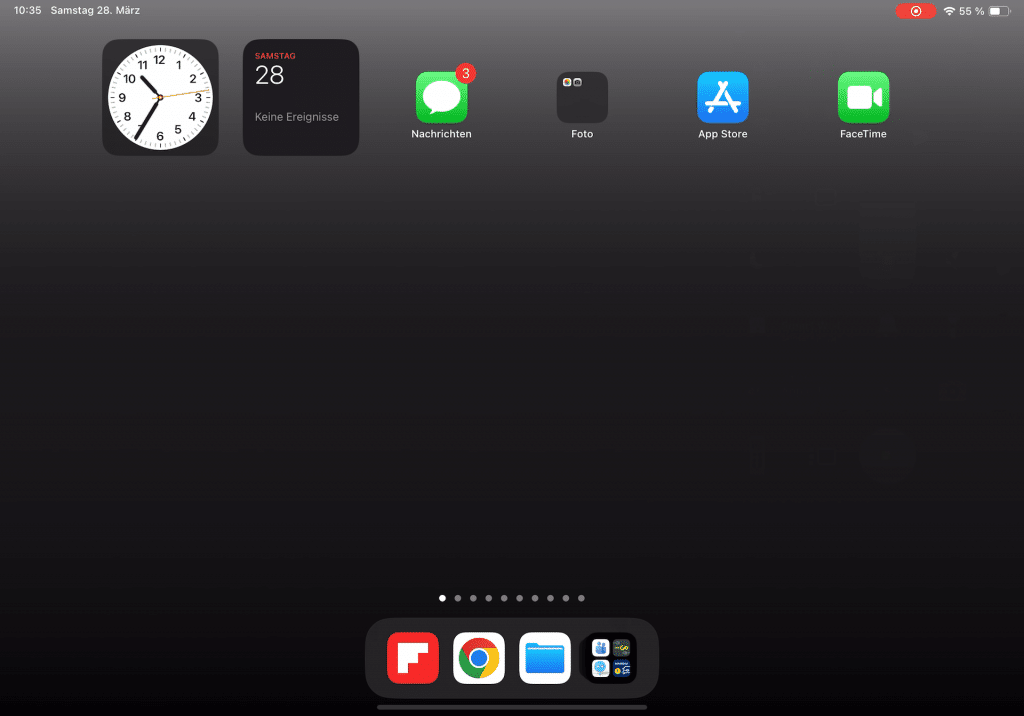
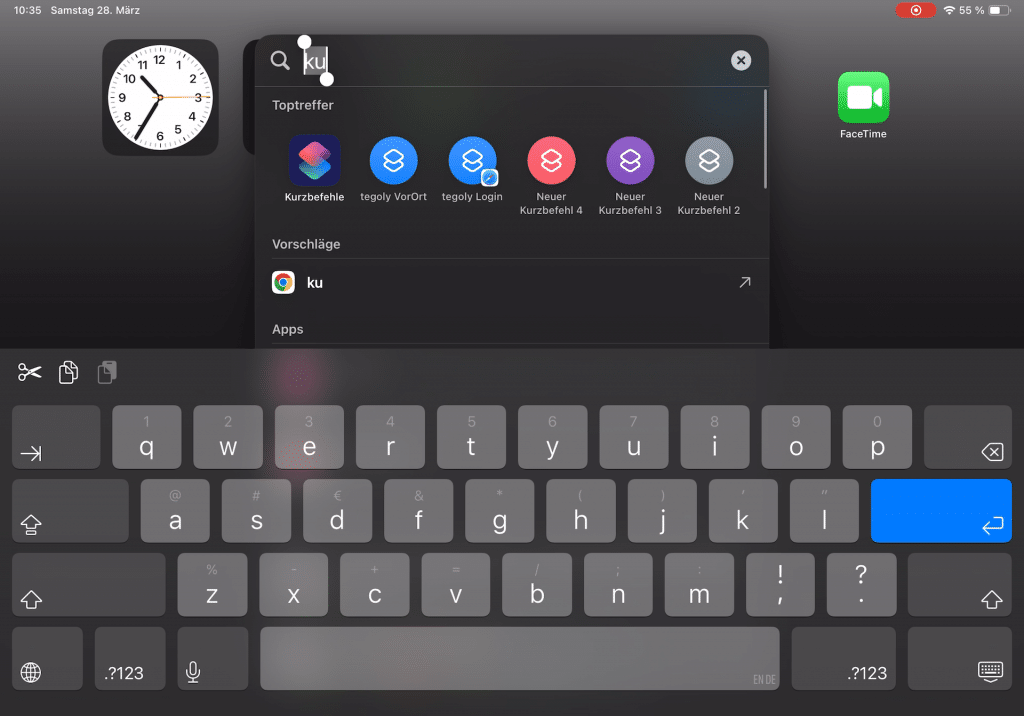
Wische im freien Bereich von Oben nach Unten und geben in der Suchleiste Kurzbefehle ein.
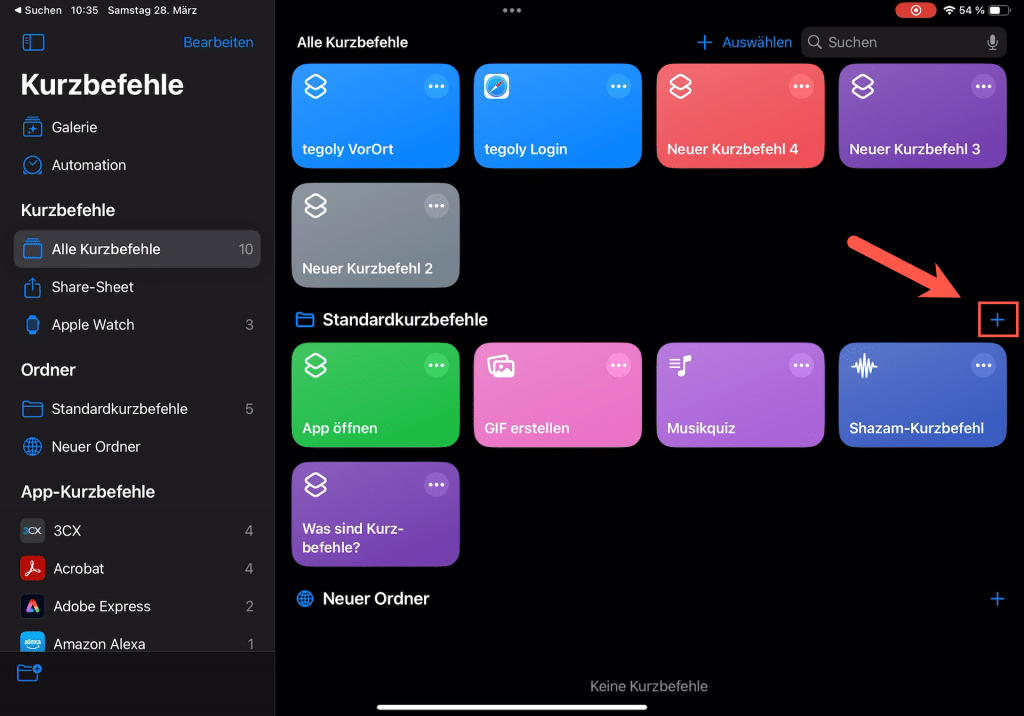
In der Kurzbefehle App lege über den + Button einen neuen Kurzbefehl an.
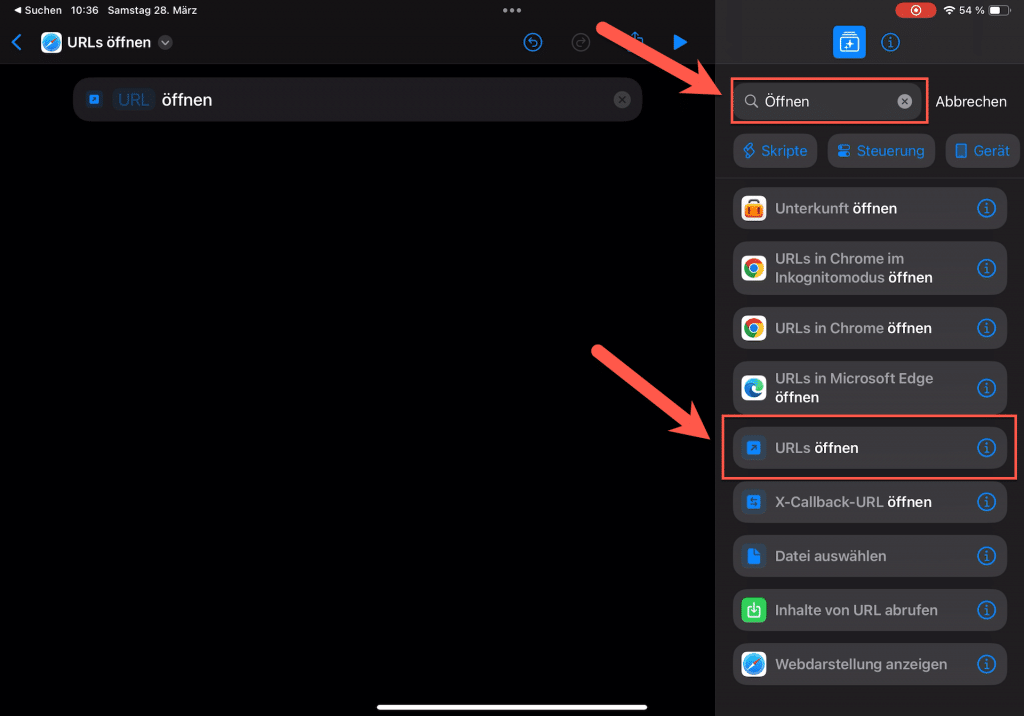
Gehe in das Suchfeld rechts oben und geben Öffnen ein. Wähle anschließend den Befehl URLs öffnen aus. Hierzu muss die Liste nach unten gescrollt werden.
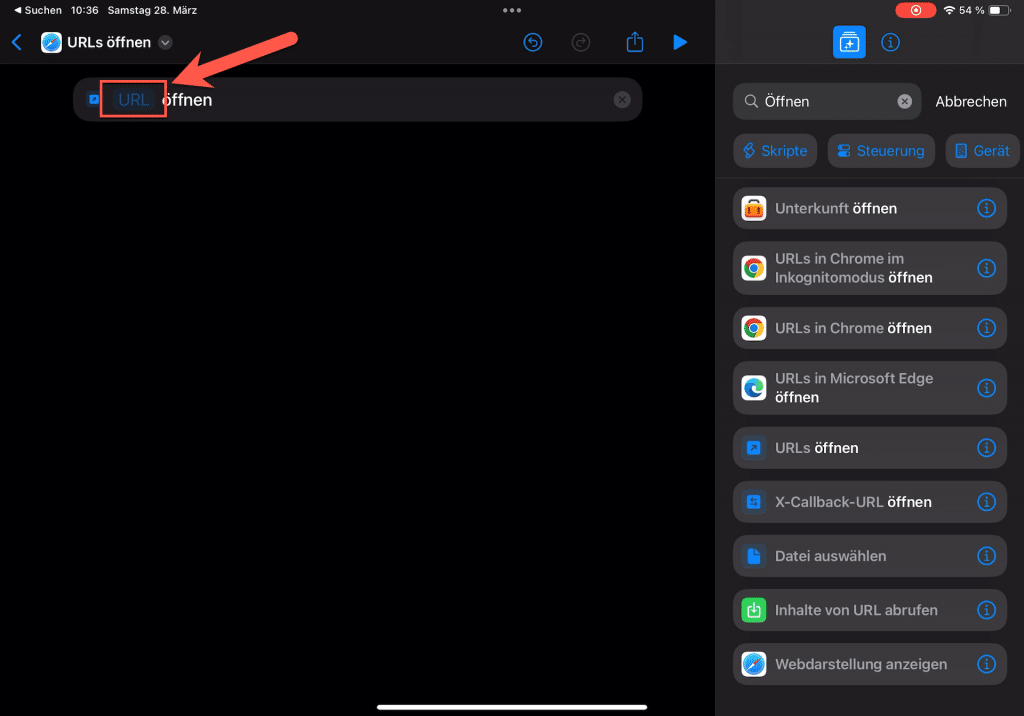
Klicke auf URL.
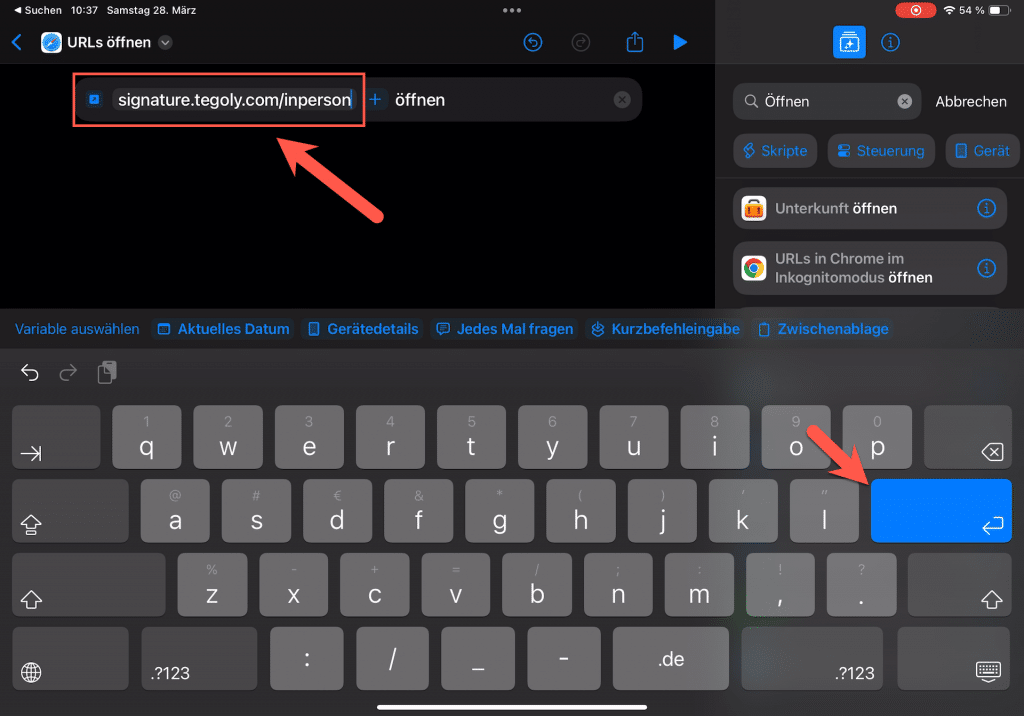
Gebe dort die Adresse ein: signature.tegoly.com/inperson
Klicke anschließend auf Enter.
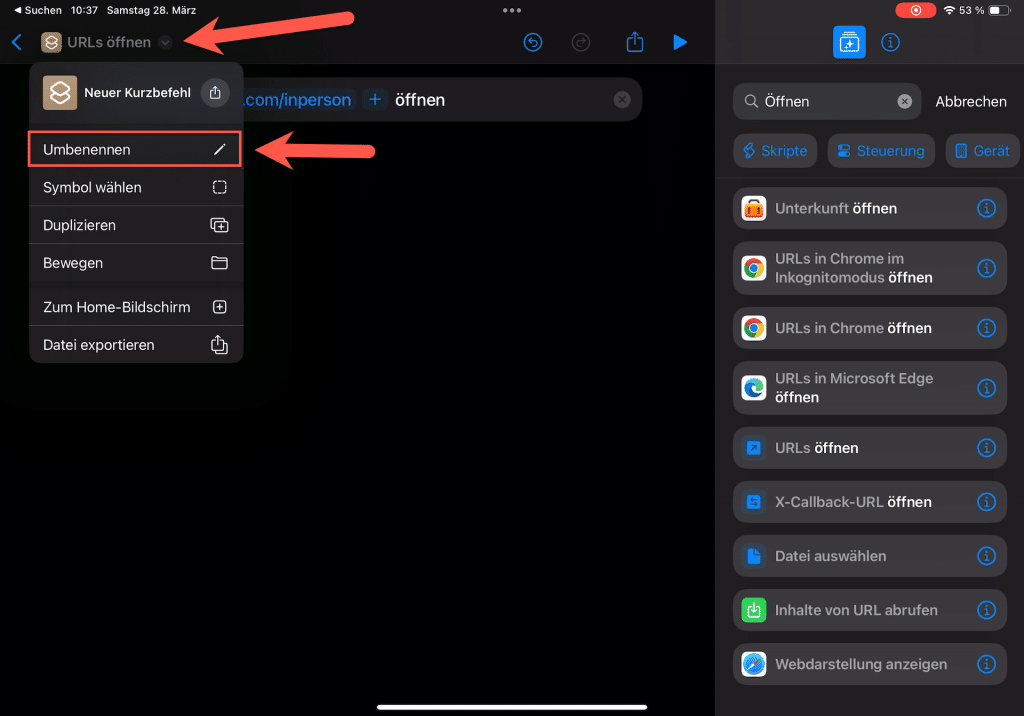
Klicke den kleine Pfeil neben URLs öffnen an. Und klicke dann auf Umbenennen.
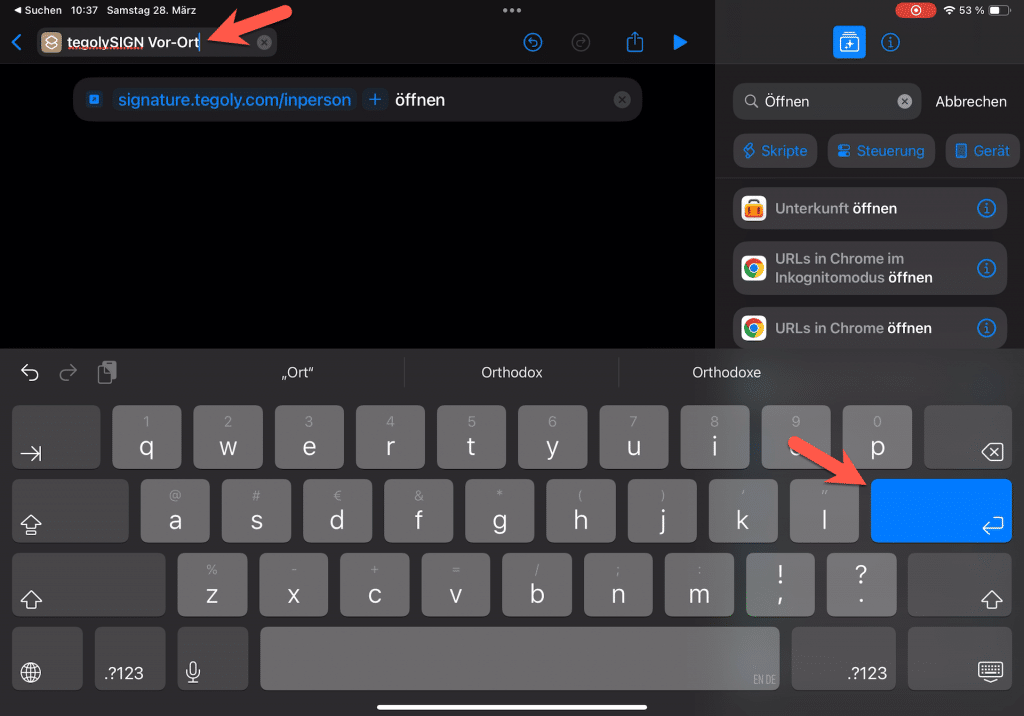
Ändere den Namen auf z.B. tegolySIGN Vor-Ort. Bestätige diesen mit Enter.
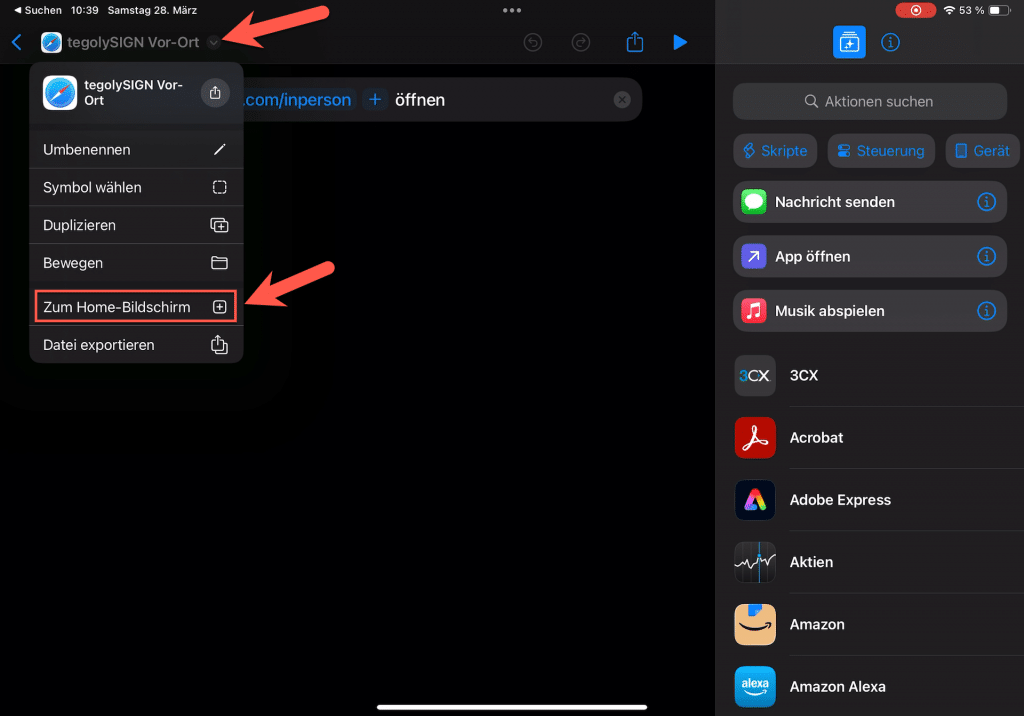
Klicke den kleine Pfeil neben tegolySIGN Vor-Ort an an und wähle Zum Home-Bildschirm.
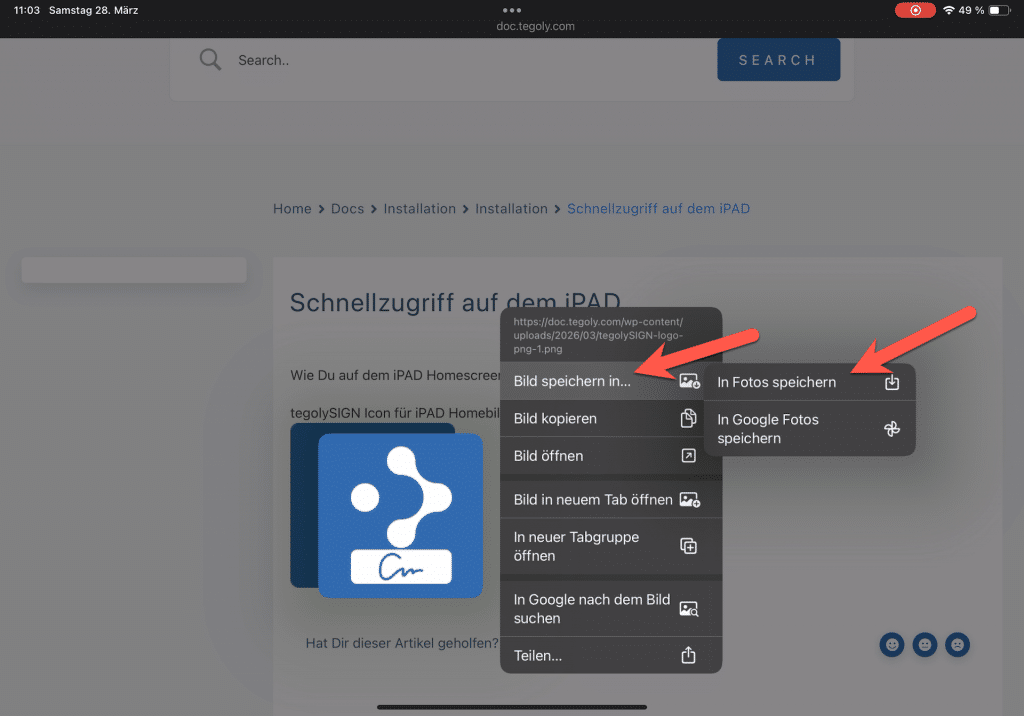
Gehe auf unserer Webseite unter https://doc.tegoly.com/docs/install/homeipad und lade das Bild herunter. Drücke hierfür so lange auf das Icon bis das Menü erscheint. Wähle Bild speichern in… und dann In Fotos speichern.
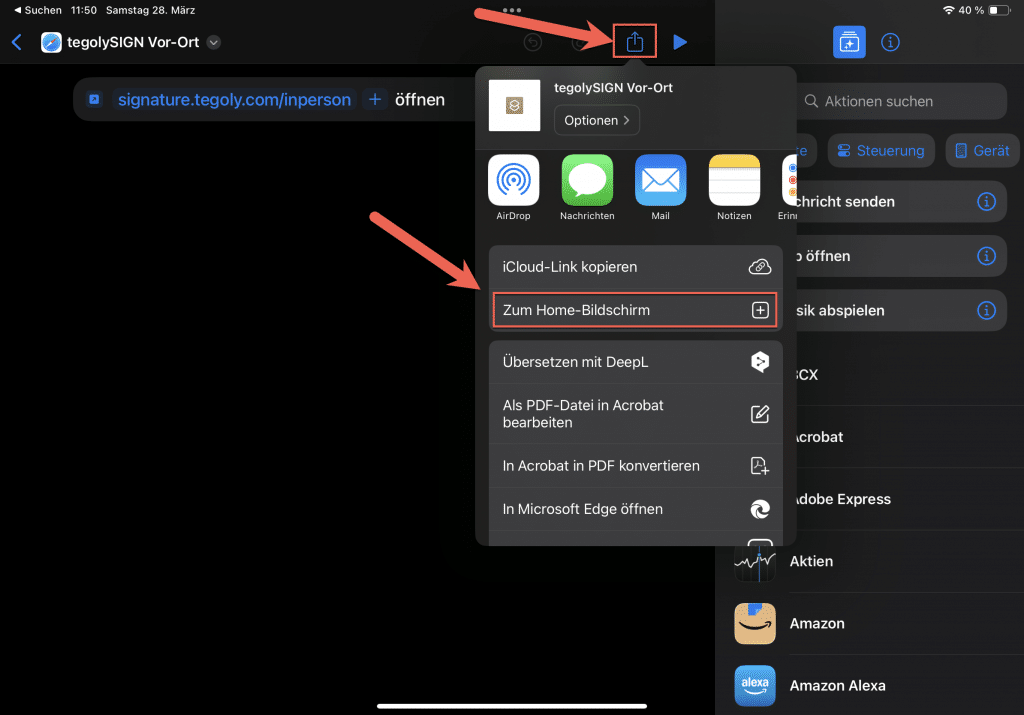
Klicke auf das Symbol Teilen und anschließend auf Zum Home-Bildschirm.
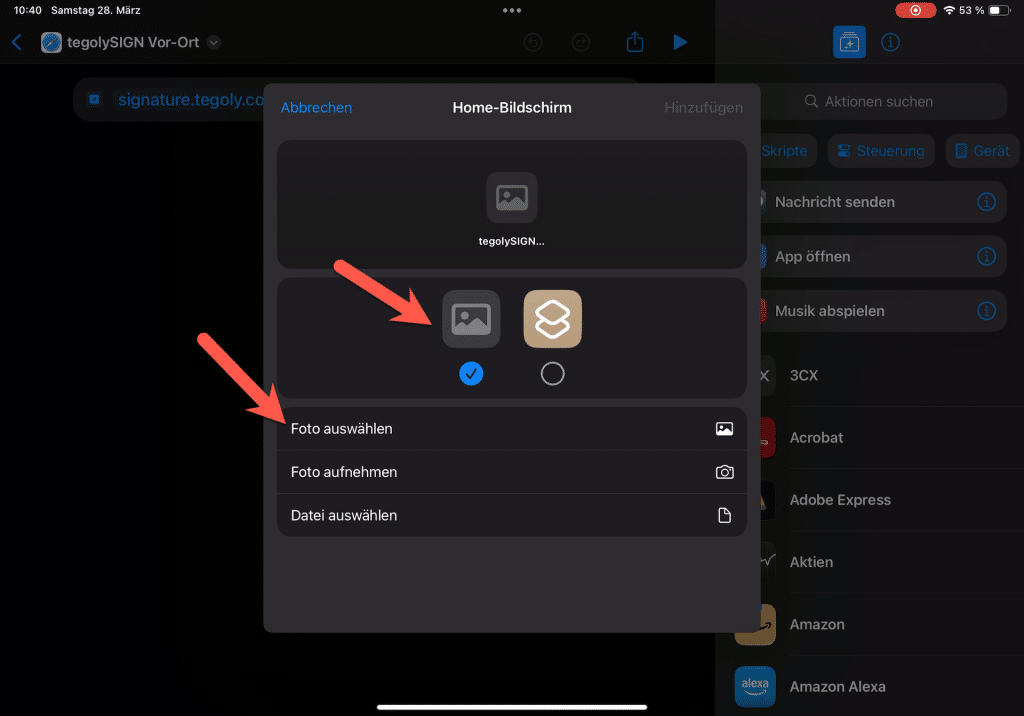
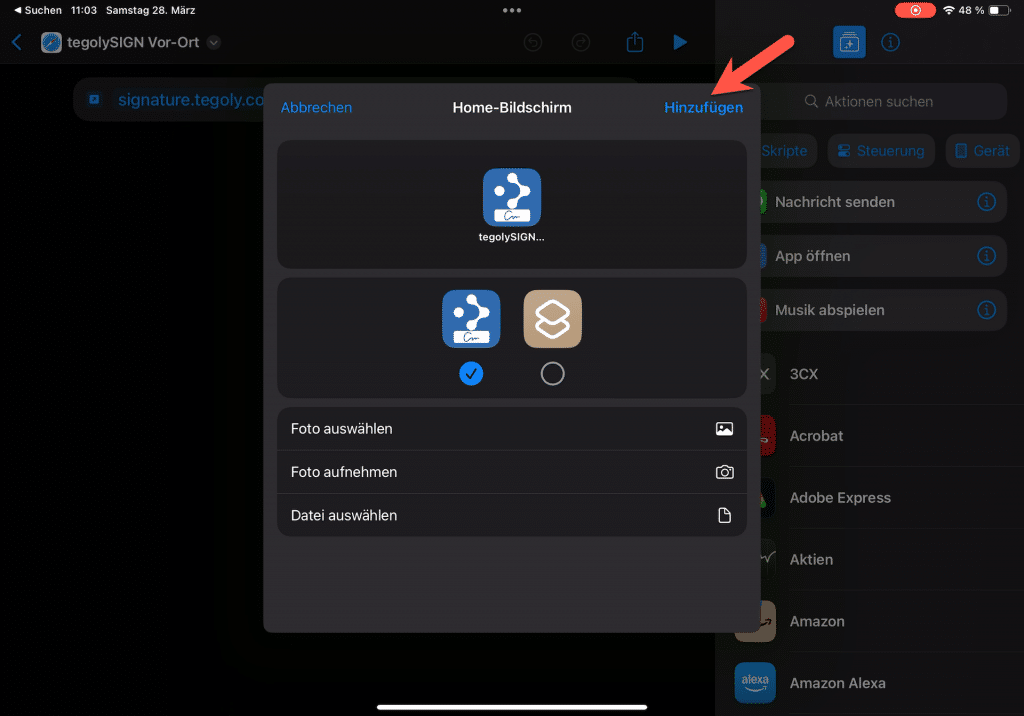
Klicke auf das linke Symbol und dann auf Foto auswählen.
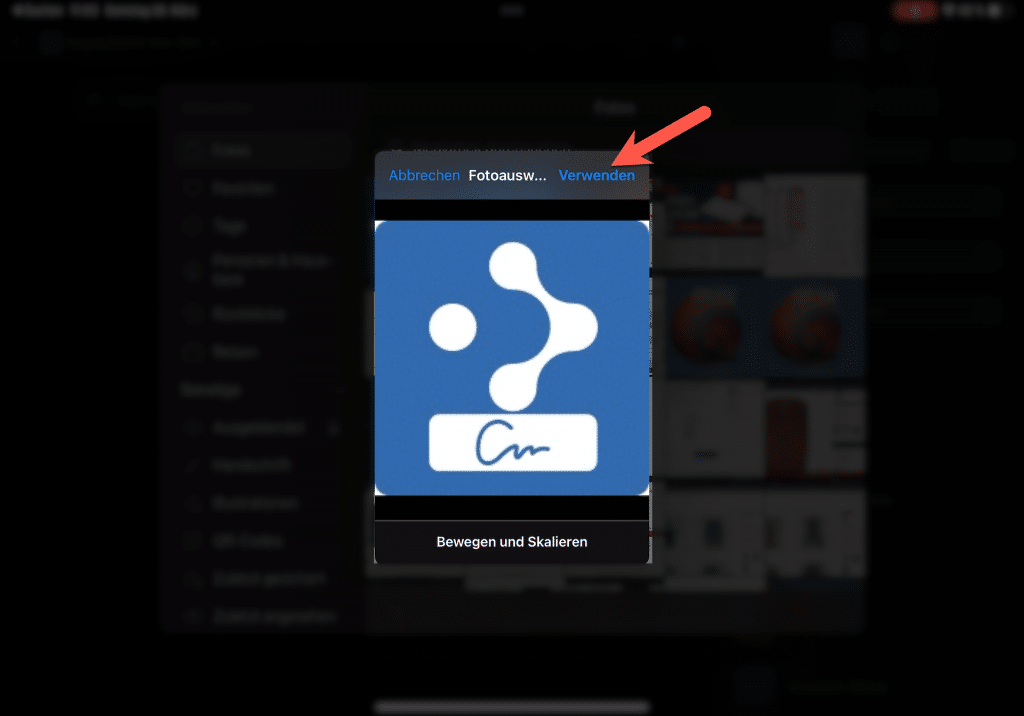
Jetzt öffnet sich Fotos. Wähle das zuvor gespeicherte Icon und klicke auf Verwenden.
Klicke auf Hinzufügen.
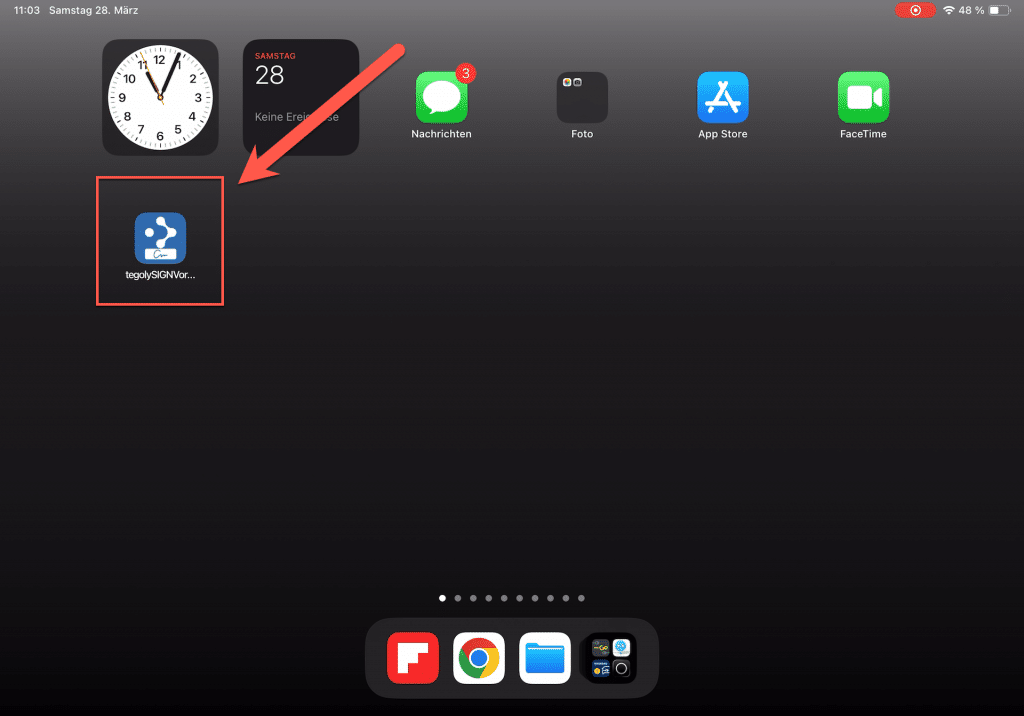
Nun findes Du auf deinem Homescreen ein Icon mit dem direkten Link zu tegolySIGN Vor-Ort.
Weitere Links anlegen #
Du kannst einen weiteren Link für das tegolySIGN Vor-Ort Admin Portal anlegen. Starten wieder Oben mit der Anleitung. Im Schritt Adresse nimm diesen Link: signature.tegoly.com/inpersonadmin