Skip to content
tegolySIGN
Home tegoly Support Englisch

Systemvoraussetzungen

6
  • Welche Voraussetzungen sind für den Betrieb von tegolySIGN nötig?
  • Ist der Kunden DATEVasp oder Partnerasp oder OnPrem Kunde?
  • Wie hoch ist der Installationsaufwand?
  • Welche Voraussetzungen müssen auf DATEV Seite gegeben sein? 
  • Funktioniert tegolySIGN auch in der DATEV Smart IT?
  • Was muss ich dem IT- Systemhaus mitteilen? 

Fragen zum Lizenzmodell

3
  • Wer benötigt eine Lizenz? 
  • Was kostet eine Lizenz? 
  • Wird mein Monats-/Jahresabo automatisch verlängert? 

FAQ

1
  • FAQ

DATEV Connector

4
  • Kann der tegolyDATEV Connector auch Telefonnummern übertragen.
  • Kann der tegolyDATEV Connector auch Vorgangsmappen übernehmen bzw. mehrere Dokumente auf einmal versenden?
  • Kann man Vorlagen aus DATEV (Word Dateien), welche ein Unterschriftenfeld im Dokument haben, an tegolySIGN übergeben?
  • Wie stelle ich bei DATEV den Status ein?

Vorteile der Microsoft Teams Integration

1
  • MS Teams Integration

Testzeitraum

2
  • Was ist alles im Testzeitraum möglich?
  • Onboarding

Allgemeine Informationen

3
  • Dokumente Steuerberater
  • Dokumenten Workflows
  • Partner Portal
  • Home
  • Docs
  • Vertriebs FAQ
  • Testzeitraum
  • Onboarding
View Categories

Onboarding

tegolySIGN Testversion und API Key #

Mit diesem Tool können Kunden einfach und sicher die Testversion von tegolySIGN einrichten.

Sende dazu den Link, welchen Du bekommen hast, an den Kunden. Dieser muss sich dann mit seinen Microsoft 365 Account einloggen.

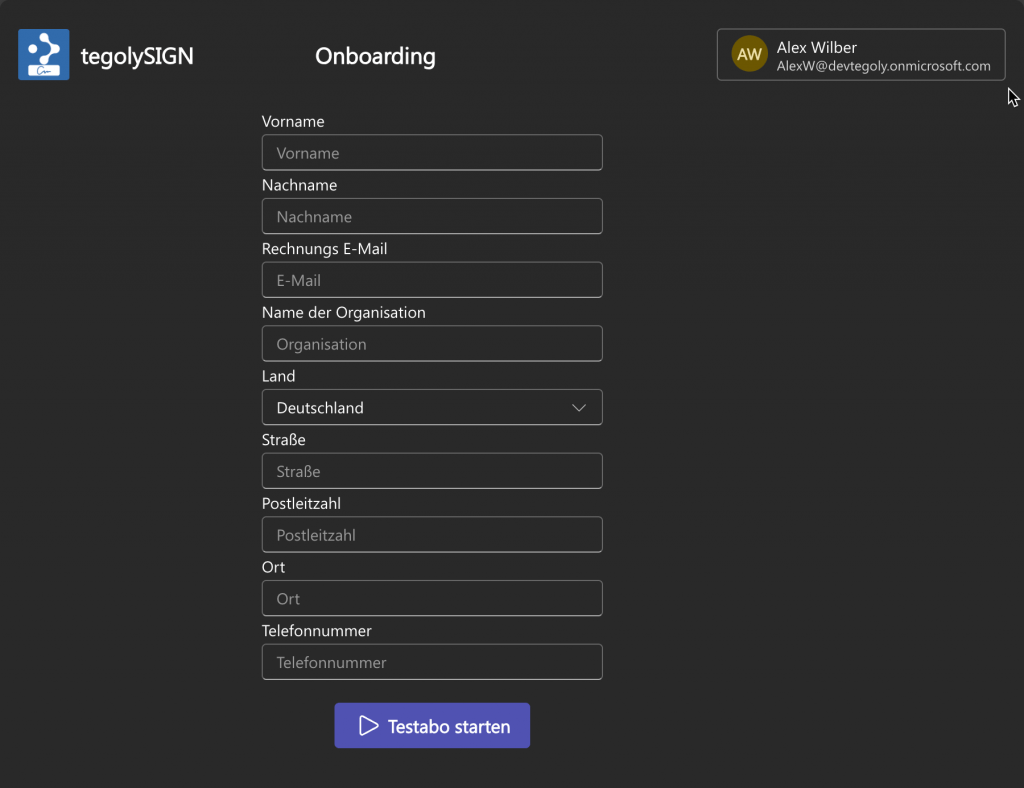
Dann kommt er zu dieser Eingabemaske, in der er alle Felder ausfüllen muss und dann auf Testabo starten geht.
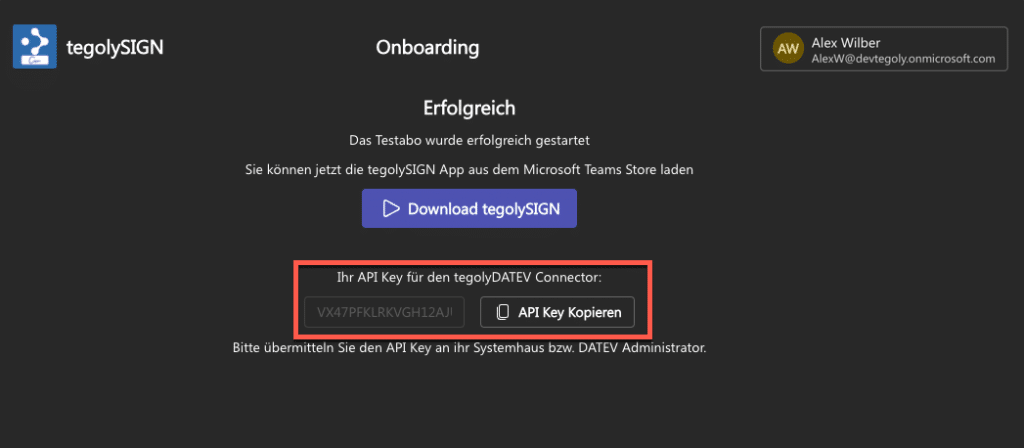
Im nächsten Fenster kann der Kunde den API Key kopieren und wenn er möchte bereits tegolySIGN starten über den Download tegolySIGN Knopf.
tegolySIGN zum erstenmal in Teams starten #

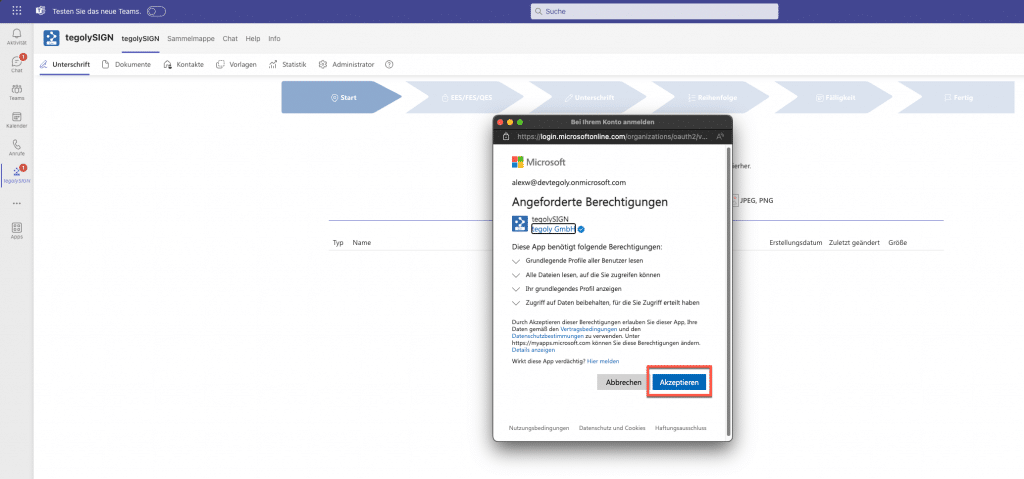
Im nächsten Schritt ist ein Admin Consent nötig. Im Teams Client (Desktop Version) geht ein Fenster auf.

Sollte Teams in einem Browserfester laufen (Webversion), dann bitte darauf achten das Popups nicht blockiert sind. Bitte einmal Akzeptieren klicken. Fertig!
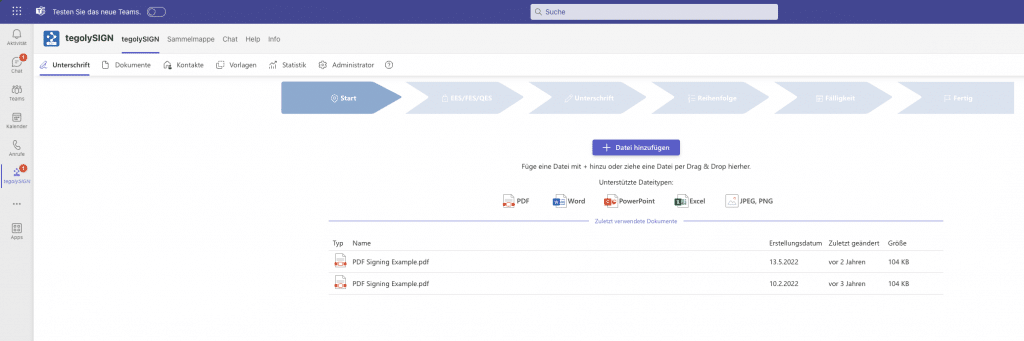
Das der Consent funktioniert hat, siehst Du daran, dass sofort deine Zuletzt verwendeten Dokumente in der Liste erscheinen.
Hat Dir dieser Artikel geholfen?
OnboardingOnboarding
Inhaltsverzeichnis
  • tegolySIGN Testversion und API Key
  • tegolySIGN zum erstenmal in Teams starten
tegolySIGN

© 2026 tegolySIGN