Einzelnes Dokument #
In diesem Fenster wird dir eine Zusammenfassung angezeigt und du kannst noch einmal alles kontrollieren.
- „Sende einen Kommentar“ – hier kannst Du einen Kommentar zum Dokument eingeben, welcher den Unterzeichner angezeigt wird.
- „Sende fertiges Dokument an Unterzeichner“ – hier geht es zur Anleitung
- „Als Vorlage speichern“ – hier geht es zur Anleitung
- „Dokument ausfüllen“ – hier geht es zur Anleitung
- Hier wird die Reihenfolge er Unterzeichner angezeigt.
- Hier wird das Fälligkeit angezeigt.
- Versende das Dokument zur Unterschrift.
Passt alles? Wenn nicht kannst du jederzeit zu dem Punkt zurückgehen, an dem du etwas ändern möchtest.

Mehrere Dokumente #
- „Sende einen Kommentar“ – hier kannst Du einen Kommentar zum Dokument eingeben, welcher den Unterzeichner angezeigt wird.
- „Sende fertiges Dokument an Unterzeichner“ – hier geht es zur Anleitung
- Hier wird die Reihenfolge er Unterzeichner angezeigt.
- Hier wird das Fälligkeit angezeigt.
- Versende das Dokument zur Unterschrift.

Weitere Optionen #
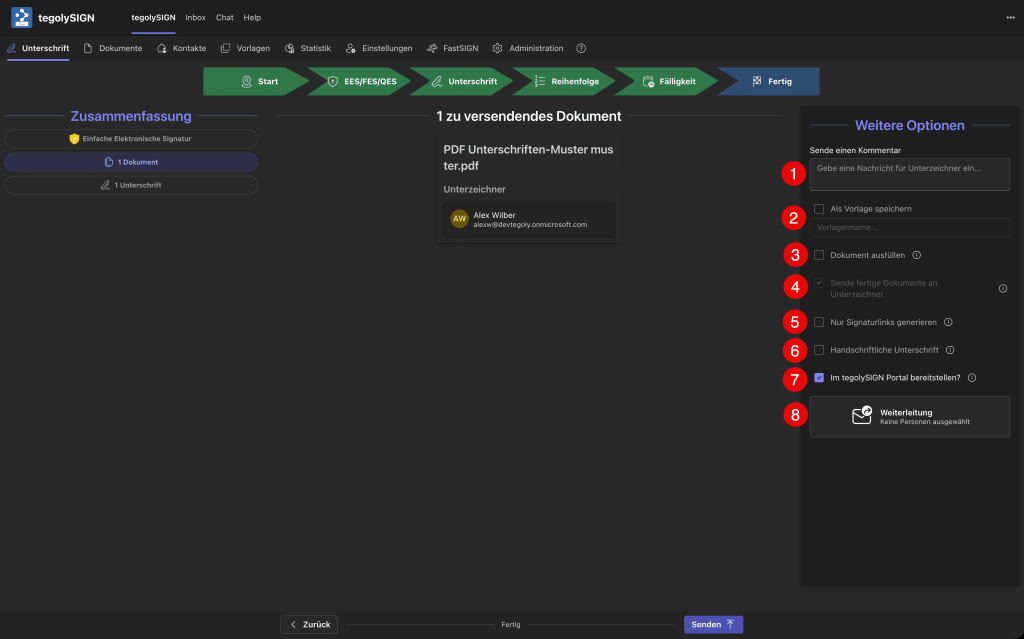
Auf der rechten Seite findest Du Optionen für den Versand des Dokumentes.
- Kommentar: hier hast Du die Möglichkeit dem Unterzeichner einen kurzen Kommentar anzuzeigen.
- Vorlage: Dokumente können als Vorlage gespeichert werden. Hier geht es zur Anleitung.
- Dokumente ausfüllen: Damit sagt man der Software das es scih um eine ausfüllbares PDF-Formular handelt. Hier geht es zur Anleitung.
- Senden: Hier geht es zur Anleitung.
- Siganturlink: Hier geht es zur Anleitung.
- Handschriftliche Unterschrift: hiermit wird ein Feld bei der Unterzeichnung angezeigt, wo der Unterzeichner seine handschriftliche Unterschrift eingeben kann.
- Portal bereitstellen: hiermit kannst Du entscheiden, ob ein Vorgang im Mandantenportal eingestellt wird oder nicht. Weiter Infos zum Portal findest Du hier.
- Weiterleitung: Hier geht es zur Anleitung.
Sende fertiges Dokument an Unterzeichner #
Mit dieser Funktion kannst Du verhindern das vollständig unterzeichnete Dokumente automatisch zum Unterzeichner gesendet werden. Damit kannst Du verhindern das besonders sensible Dokumente per E-Mail zum unterzeichner gesendet werden.