Skip to content
tegolySIGN
Home tegoly Support Englisch

Unterschrift (Menü)

7
  • Reihenfolge
  • Fälligkeit
  • Dokument „Fertig“
  • Favoriten
  • MultiSign
  • Signaturlink
  • Weiterleitung von Signaturvorgängen

Kontakte (Menü)

1
  • Kontakte (Menü)

Dokumente (Menü)

1
  • Liste aller Dokumente

Vorlagen (Menü)

3
  • Vorlagen erstellen
  • Vorlagen versenden
  • Vorlagen bearbeiten

Statistik (Menü)

1
  • Statistik zu Deinen Dokumenten und Ressourcen

FastSIGN (Menü)

1
  • FastSIGN

Administration (Menü)

11
  • Statistik
  • Benutzer zuweisen mit der Teams App von tegolySIGN
  • Administratoren zuweisen
  • Abonnement
  • E-Mail Vorlage und CI anpassen (Enterprise Funktion)
  • Allgemeine Einstellungen
  • DATEV
  • Benutzer zuweisen in der tegolySIGN WebApp (nicht MS Teams)
  • tegolySIGN Portal
  • Gruppenfunktion
  • Vor-Ort Adminportal

Einstellungen (Menü)

2
  • Vertreterregelung
  • Benachrichtigungen

Sammelmappe (Menü)

1
  • Die tegoly Sammelmappe

Chat (Menü)

1
  • Was macht der tegolyBot?

tegolySIGN Portal

1
  • Das tegolySIGN Portal

tegolySIGN Vor-Ort

1
  • tegolySIGN Vor-Ort

Hilfe

2
  • tegolySIGN Roadmap
  • Feedback mit upvoty
View Categories
  • Home
  • Docs
  • tegolySIGN Nutzer

Kontakte (Menü)

Kontakte #

Hier wird der Umgang mit dem Kontakte-Menü erklärt. Wenn Du auf den Reiter Kontakte klickst, siehst Du eine Liste Deiner selbst angelegten Kontakte.

Kontakte

Am Anfang ist Deine Liste natürlich leer. Wenn Du einen Kontakt anlegen möchtest, klickst Du auf ‚Konatkt anlegen‘.

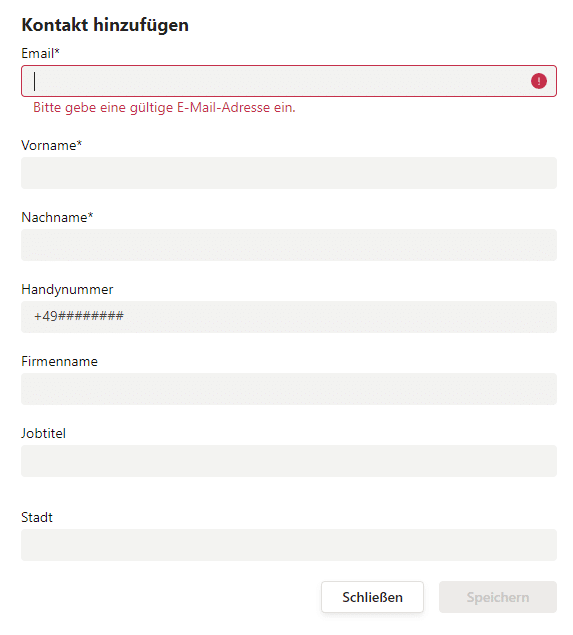
Es öffnet sich eine leere Eingabemaske. Alle zwingend erforderlichen Felder sind entsprechend markiert. Wenn Du z.B. die Unterschriften einholen möchtest mir der FES, dann solltest Du hier auch die Handynummer Deines Kontaktes hinterlegen.
Kontakte

Wenn Du alle nowendigen Daten eingegeben hast, musst Du anschließend auf ‚Speichern‘ klicken.

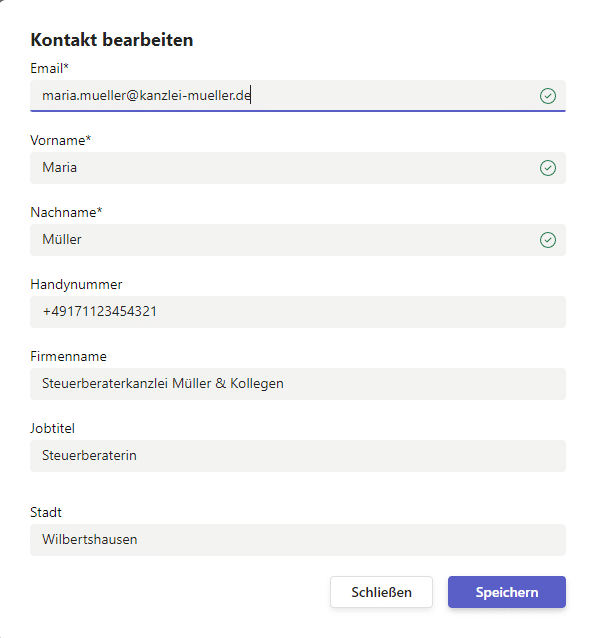
Ein ausgefülltes Kontaktformular sieht dann zum Beispiel so aus:
Kontakte

Wenn Du auf ‚Schließen‘ klickst, kommst Du wieder in Deine Kontakteliste.

Kontakte

Hier kannst Du auch bereits bestehende Kontakt ändern bzw. löschen, indem einen der beiden Button klickst.

Kontakte sortieren #

Du kannst Kontakte sortieren im dem du auf die Bezeichnung der Sparte klickst. Zum Beispiel: wenn die Liste nach dem Vornamen sortiert sein soll, klicke auf Vorname und die Liste wir aufsteigend sortiert. Mit einem zweiten klick auf Vorname wir die Liste absteigend sortiert.

Kontakte unternehmensweit teilen #

Kontakte können unternehmensweit geteilt werden. Dieses gemeinsame Adressbuch, wird mit den Mitgliedern einer Gruppe geteilt. Wie eine Gruppe erstellt wird, kann Du hier nachlesen.

Hat Dir dieser Artikel geholfen?

  • Happy
  • Normal
  • Sad
Kontakte (Menü)Kontakte (Menü)
Inhaltsverzeichnis
  • Kontakte
  • Kontakte sortieren
  • Kontakte unternehmensweit teilen
tegolySIGN

© 2026 tegolySIGN