Was ist das tegolySIGN Portal? #
Mit dem tegolySIGN Portal werden die Dokumente nicht mehr per E-Mail an die Unterzeichner versendet, sondern nur noch im Portal angezeigt bzw. können nur über das Portal unterzeichnet werden. Dies hat den Vorteil, dass keine Dokumente mehr per E-Mail versendet werden und somit den höchsten Sicherheitsanforderungen entspricht.
Der Unterzeichner muss sich dafür nicht registrieren oder ein Passwort merken. Er muss lediglich seine E-Mail-Adresse eingeben und erhält dann einen 6-stelligen Code, mit dem er sich anmelden kann.
Auch ist es möglich, dass Portal nur für bestimmte Mandanten zu verwenden. Hier geht es zur Anleitung.
Einloggen am Portal #
Klicke den Link in der E-Mail „Login Unterschriften-Portal“ an und Du wirst auf eine Anmeldeseite geleitet.

Die Anmeldeseite sieht so aus:
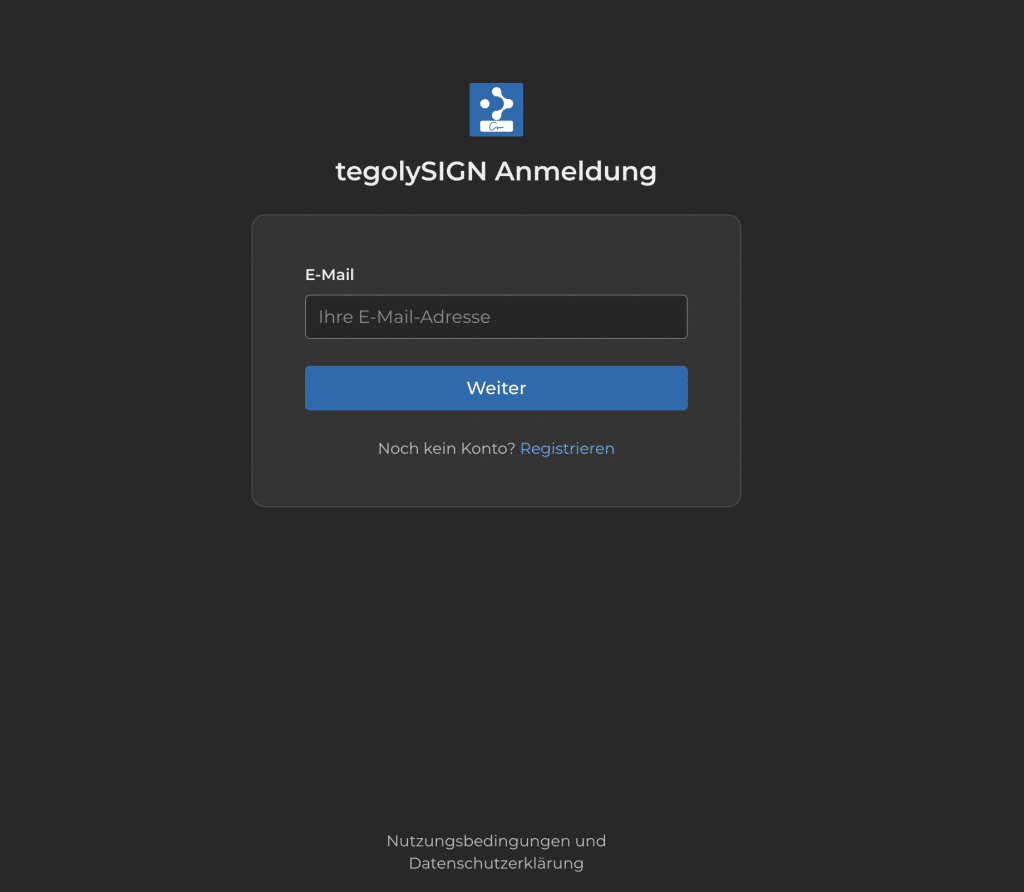
Bitte gibt hier deine E-Mail-Adresse ein und gehe auf weiter.
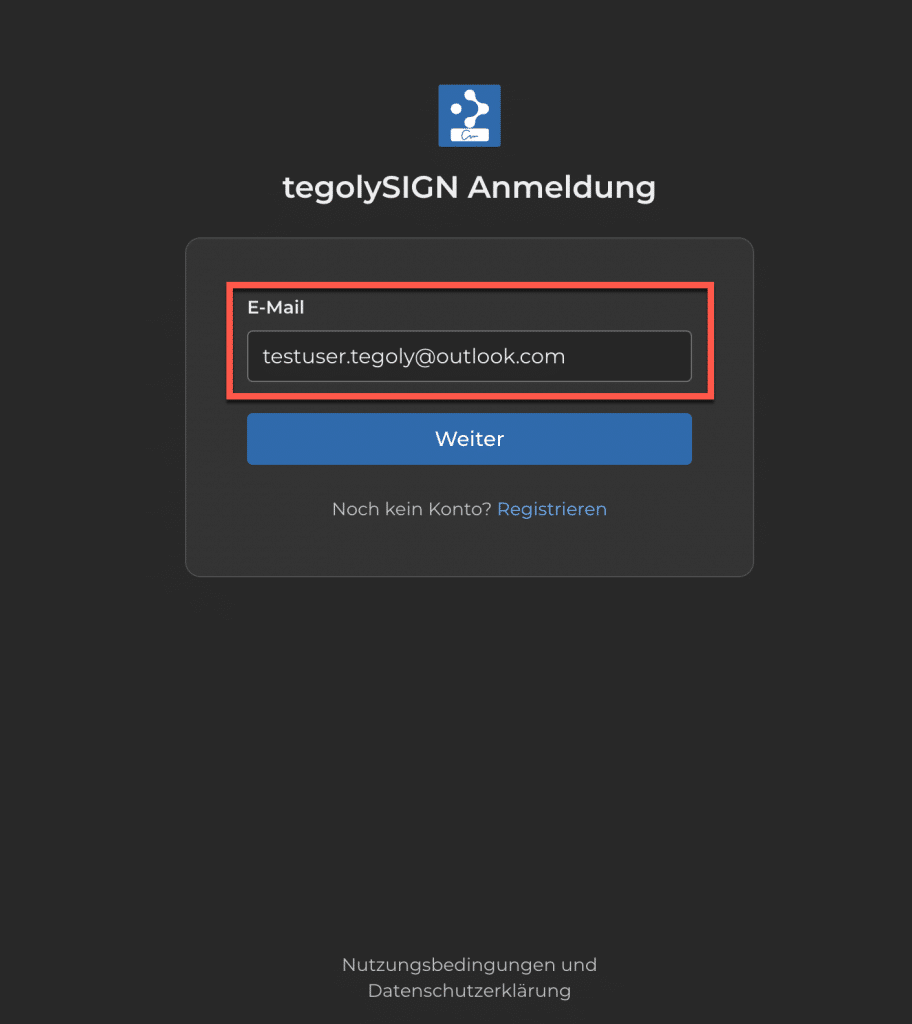
Du kannst dich jetzt mit deinem Passwort oder einem Anmeldecode an das Mandantenportal anmelden.

Wenn du dich mit einen Anmeldecode anmelden möchtest, bekommst du einen Code per Mail zugesendet.
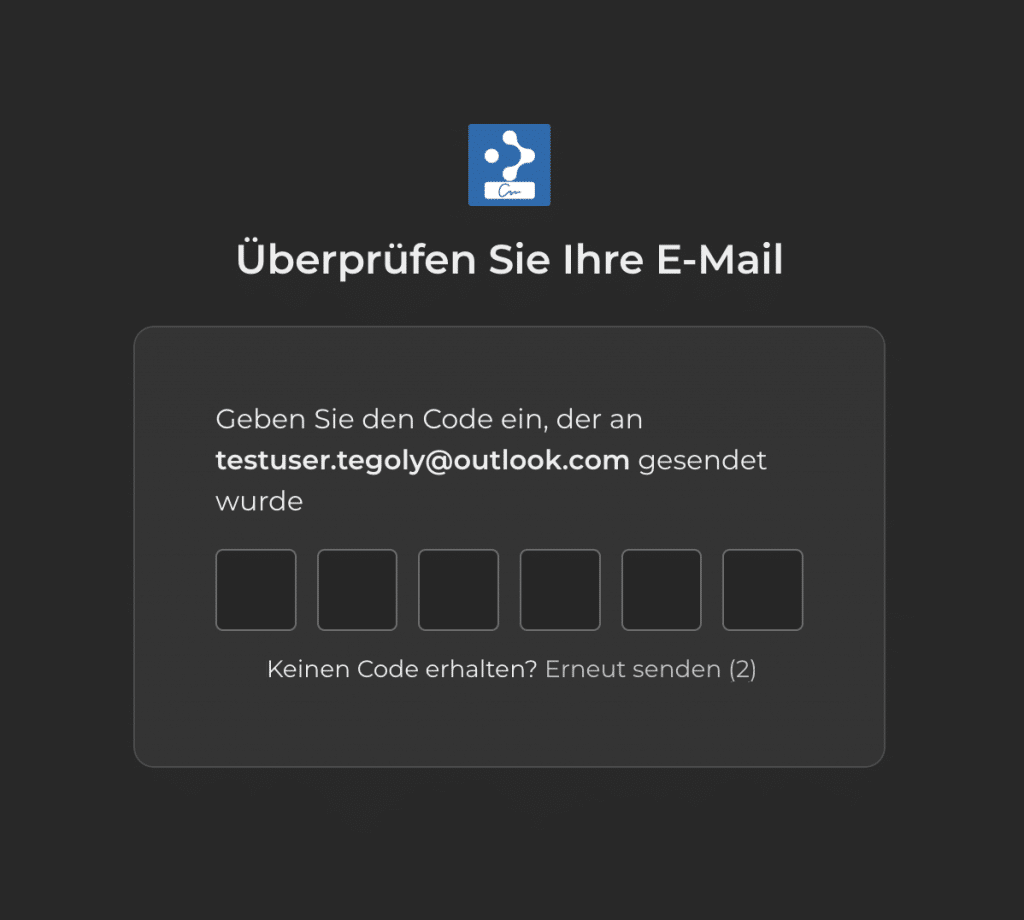
Du erhältst eine E-Mail mit einem 6-stelligem Code. Kopiere diesen!

Tragen den Code ein und klicke auf „Login“.
Funktionen des Portals #
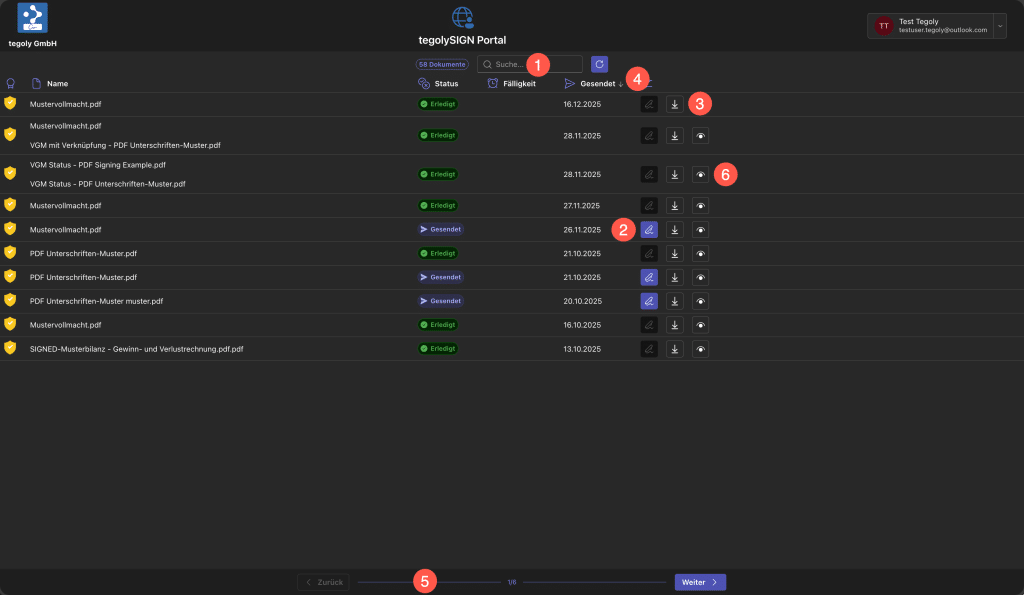
Im Portal hast du verschiedene Funktionen:
- Du kannst nach Dokumenten suchen. Gib hierfür einfach einen Teil des Dokumentenamens ein.
- Über den Stift-Button kannst Du ein Dokument unterschreiben.
- Über den Pfeil-Button kannst Du ein Dokument herunterladen, egal ob es unterzeichnet ist oder nicht.
- Du kannst deine Dokumente nach Datum sortieren. Klicke hierfür einfach auf „Gesendet“ und die Sortierung erfolgt entweder aufsteigend oder absteigend.
- Über die Navigationsleiste im unteren Bereich kannst Du Dir alle Dokumente über mehrere Seiten anschauen. Zum Beispiel besagt der Hinweis ‚6/6‘, dass Du Dich auf der 6. von 6 Seiten befindest und somit ans das Ende Deiner Dokumentenliste angekommen bist.
- Über den Button kannst Du dir das Dokument ansehen.