Skip to content
tegolySIGN
Home tegoly Support Englisch

Unterschrift (Menü)

7
  • Reihenfolge
  • Fälligkeit
  • Dokument „Fertig“
  • Favoriten
  • MultiSign
  • Signaturlink
  • Weiterleitung von Signaturvorgängen

Kontakte (Menü)

1
  • Kontakte (Menü)

Dokumente (Menü)

1
  • Liste aller Dokumente

Vorlagen (Menü)

3
  • Vorlagen erstellen
  • Vorlagen versenden
  • Vorlagen bearbeiten

Statistik (Menü)

1
  • Statistik zu Deinen Dokumenten und Ressourcen

FastSIGN (Menü)

1
  • FastSIGN

Administration (Menü)

11
  • Statistik
  • Benutzer zuweisen mit der Teams App von tegolySIGN
  • Administratoren zuweisen
  • Abonnement
  • E-Mail Vorlage und CI anpassen (Enterprise Funktion)
  • Allgemeine Einstellungen
  • DATEV
  • Benutzer zuweisen in der tegolySIGN WebApp (nicht MS Teams)
  • tegolySIGN Portal
  • Gruppenfunktion
  • Vor-Ort Adminportal

Einstellungen (Menü)

2
  • Vertreterregelung
  • Benachrichtigungen

Sammelmappe (Menü)

1
  • Die tegoly Sammelmappe

Chat (Menü)

1
  • Was macht der tegolyBot?

tegolySIGN Portal

1
  • Das tegolySIGN Portal

tegolySIGN Vor-Ort

1
  • tegolySIGN Vor-Ort

Hilfe

2
  • tegolySIGN Roadmap
  • Feedback mit upvoty
View Categories
  • Home
  • Docs
  • tegolySIGN Nutzer

FastSIGN

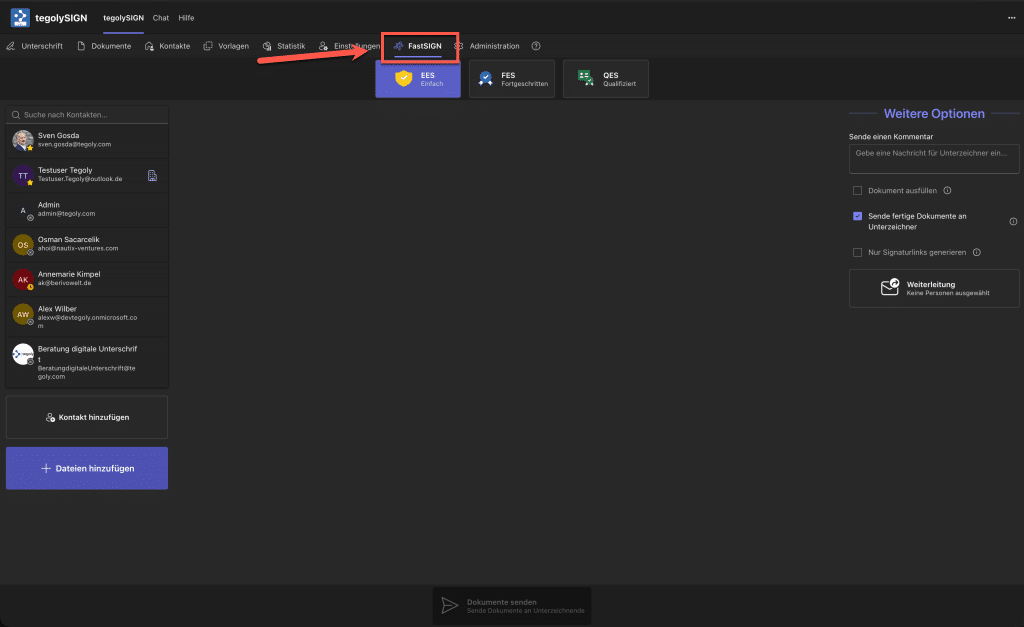
Mit FastSIGN wird die Bearbeitung von Signaturvorgängen wesentlich schneller, da dass setzen der Unetrschriftsfelder, einer Reihenfolge und Frist wegfällt. Somit ermöglicht FastSIGN eine schnelle und einfach Erstellung und Versendung der Vorgänge.

Konkret wird die Unterschrift auf einer extra Seite am Ende des Dokumentes dargestellt. Alle anderen Funktionalitäten bleiben erhalten.
Nutzung von FastSIGN #

In diesem Video zeigen wir Dir die Nutzung von FastSIGN. Es ist sehr einfach:

  1. Dokument(e) auswählen
  2. Unterzeichner auswählen
  3. Unterschriftenstufe wählen
  4. Optional: „Weitere Optionen“ wählen
  5. Senden

FastSIGN für Entwürfe #

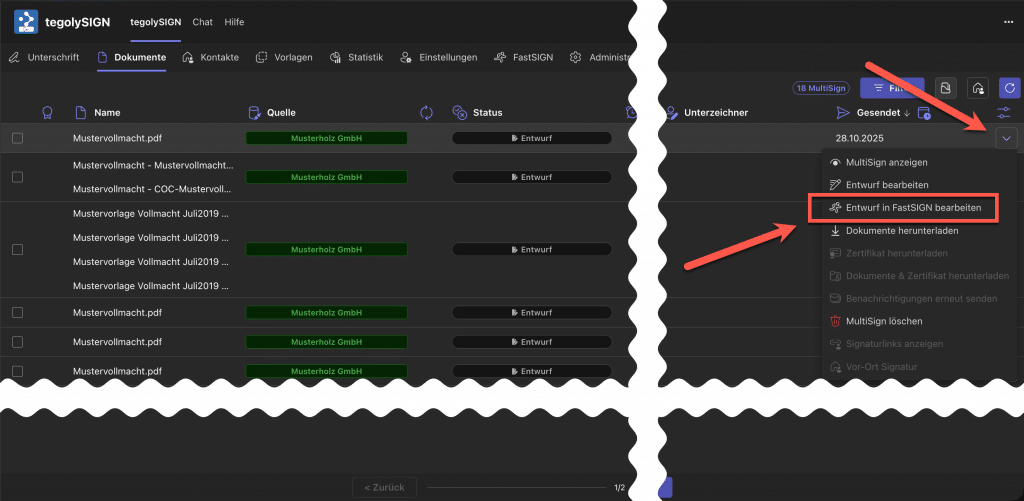
FastSIGN kann auch direkt aus der Dokumentenliste genutzt werden. Nimm hierzu einen Entwurf und gehe wie im Bild dargestellt auf das Dokumentenmenü und wähle Entwurf in FastSIGN bearbeiten aus. Dann wechselt die Ansicht zu FastSIGN und die Dokumente können wie oben im Video bearbeitet werden.
Hat Dir dieser Artikel geholfen?

  • Happy
  • Normal
  • Sad
FastSIGNFastSIGN
Inhaltsverzeichnis
  • Nutzung von FastSIGN
  • FastSIGN für Entwürfe
tegolySIGN

© 2026 tegolySIGN