Skip to content
tegolySIGN
Home tegoly Support Englisch

DATEV Connector Installation

12
  • Installation tegolyDATEV Connector
  • Terminalserver
  • Mehrere Terminalserver
  • Desktop
  • tegolyDATEV Connector konfigurieren
  • Ist der Kunden DATEVasp oder Partnerasp oder OnPrem Kunde?
  • Wie hoch ist der Installationsaufwand?
  • Welche Voraussetzungen müssen auf DATEV Seite gegeben sein? 
  • Funktioniert tegolySIGN auch in der DATEV Smart IT?
  • Was muss ich dem IT- Systemhaus mitteilen? 
  • DATEVconnect kaufen und einrichten
  • DATEVconnect Dokumentenmanagement kaufen und einrichten

DATEV Installation

6
  • Terminalserver
  • Mehrere Terminalserver
  • Desktop
  • tegolyDATEV Connector konfigurieren
  • Schritt für Schritt Anleitung (Systemhaus)
  • tegolyDATEV Connector installieren

Installation Systemhaus (ohne DATEV)

3
  • Welche Voraussetzungen sind für den Betrieb von tegolySIGN nötig?
  • Installation – Schritt für Schritt Anleitung
  • Wie melde ich mich an tegolySIGN an

Installation Allgemein

2
  • tegolySIGN App Freigabe
  • Wie melde ich mich an tegolySIGN an
View Categories
  • Home
  • Docs
  • Installation

tegolySIGN App Freigabe

Im Teams Admin Center #

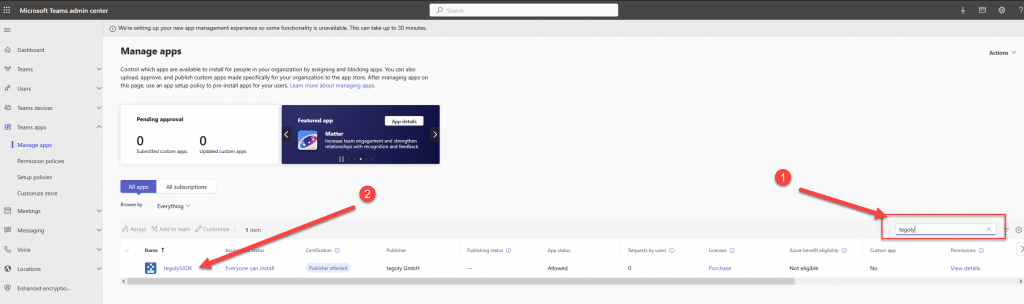
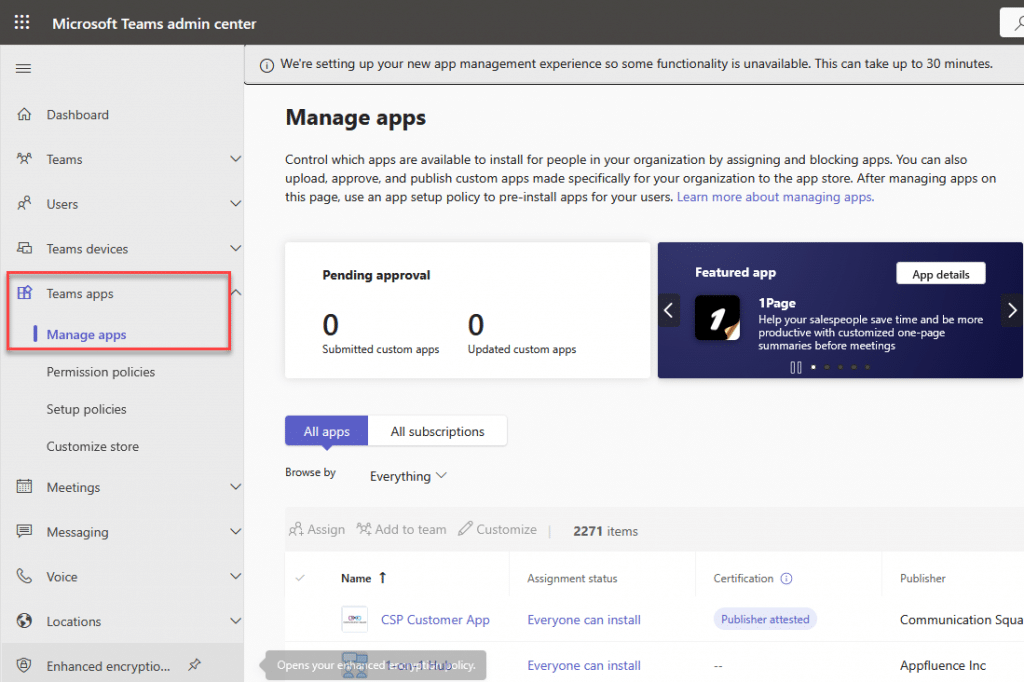
  • – Öffne das Teams Admin Center
  • – Gehe auf Teams apps und hier dann auf Manage apps
Suche der tegolySIGN app

  • 1. Gebe in das Suchfeld tegoly ein
  • 2. Klicke auf tegolySIGN

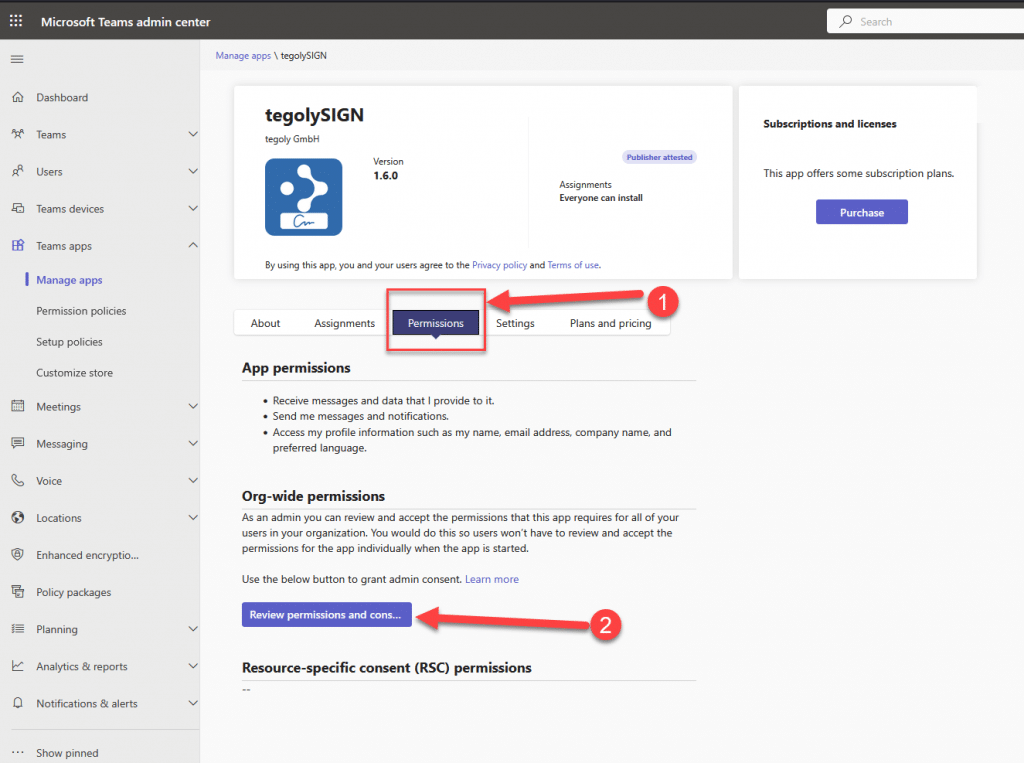
Berechtigung für die tegolySIGN app setzen

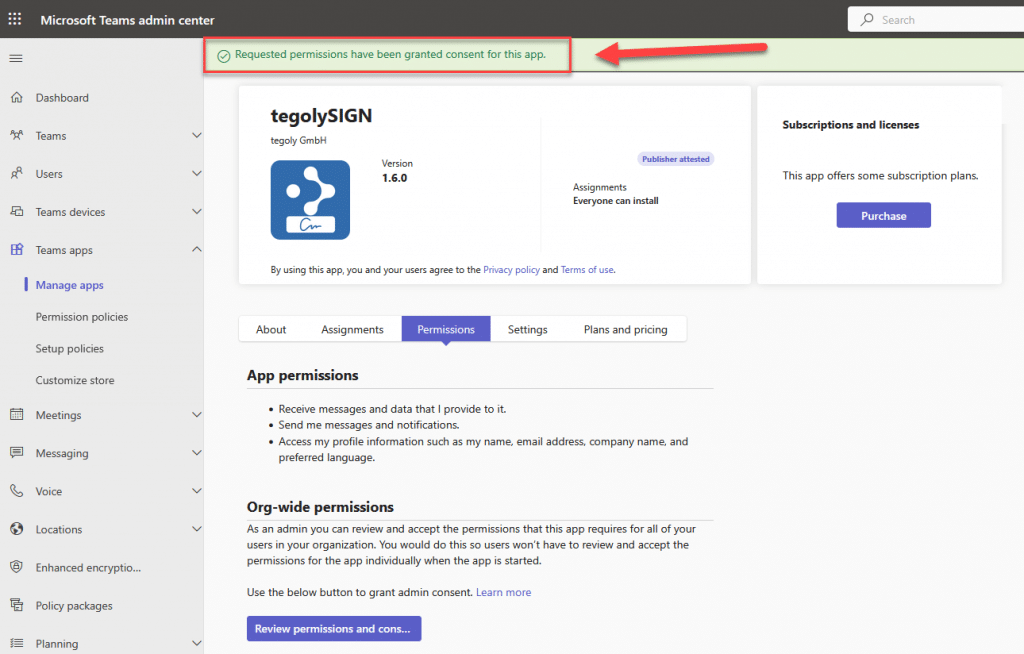
  • 1. Gehe auf Permissions
  • 2. Klicke auf „Review permission and cons…“
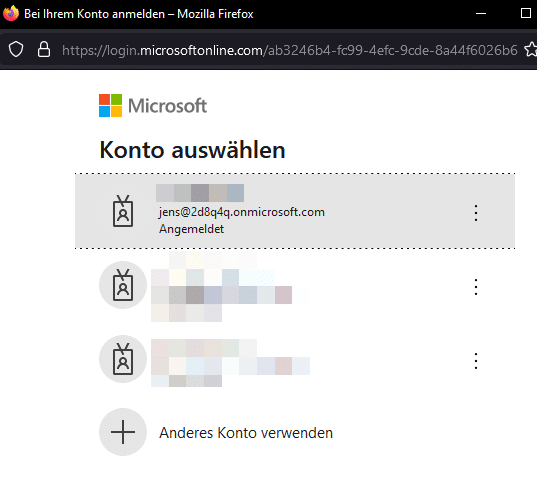
Als M365 Admin anmelden

Melde dich im nächsten Schritt als M365 Admin an.
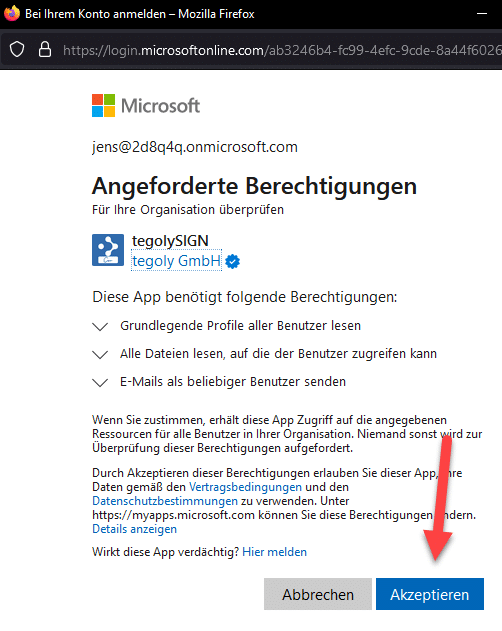
Berechtigungen

Hier siehst Du die von tegolySIGN angeforderten Bereichtigungen. Prüfe diese und akzetiere diese.
Teams Admin Center

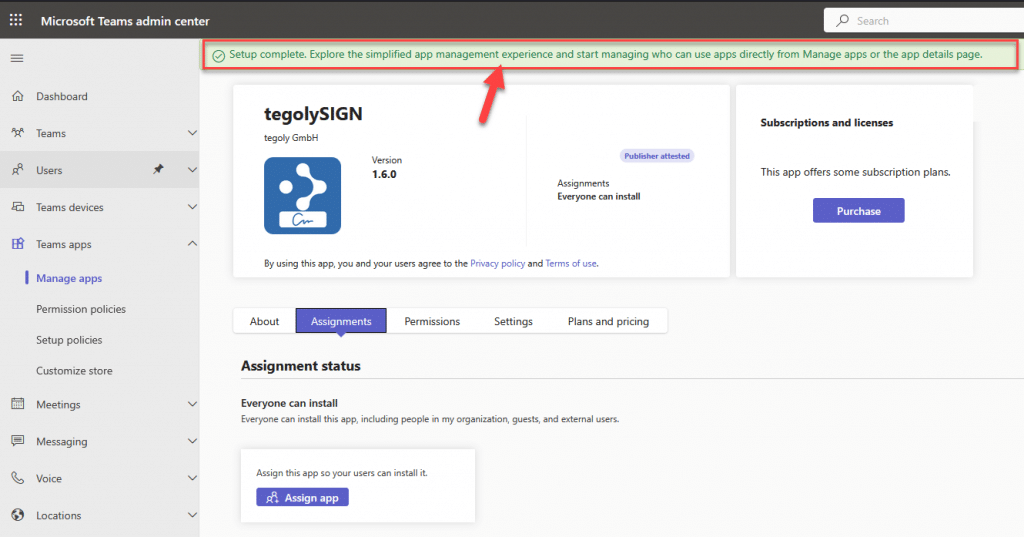
Wenn Du die Berechtignung akzeptiert hast, siehst Du in dem Fenster, dass der Consent für die App erteilt wurde. Kurze Zeit später erscheint hier „Setup complete!“.
App im Entra freigeben #

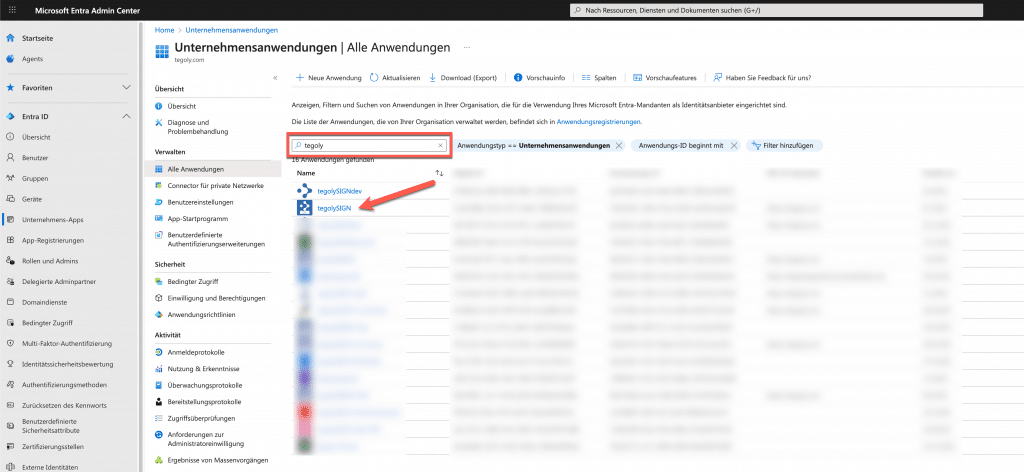
  • Öffne im Entra die Ansicht mit Unternehmens-Apps
  • Gehe auf das Suche Feld und suche dor nach tegoly
Gehe als nächstes auf Berechtigungen.
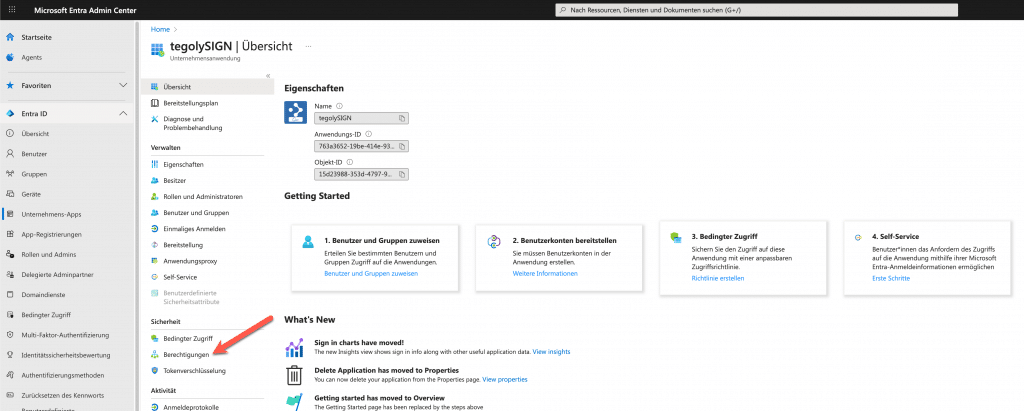
Erteile über den Button die Zustimmung.
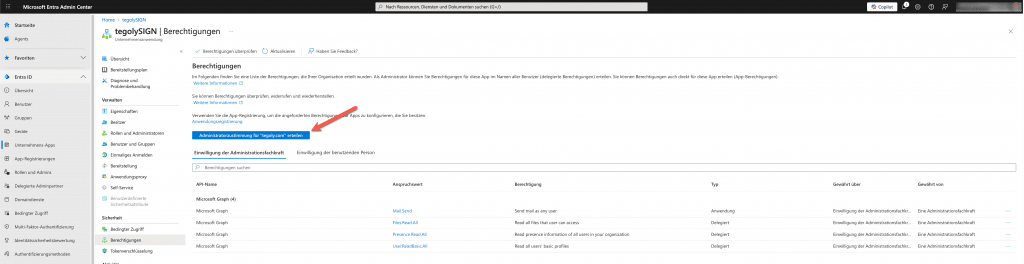
Bitte gehe wieder zurück und folge der Schritt für Schritt Anleitung.

Hat Dir dieser Artikel geholfen?

  • Happy
  • Normal
  • Sad
Wie melde ich mich an tegolySIGN anWie melde ich mich an tegolySIGN an
Inhaltsverzeichnis
  • Im Teams Admin Center
  • App im Entra freigeben
tegolySIGN

© 2026 tegolySIGN