Skip to content
tegolySIGN
Home tegoly Support Englisch

DATEV Connector Installation

12
  • Installation tegolyDATEV Connector
  • Terminalserver
  • Mehrere Terminalserver
  • Desktop
  • tegolyDATEV Connector konfigurieren
  • Ist der Kunden DATEVasp oder Partnerasp oder OnPrem Kunde?
  • Wie hoch ist der Installationsaufwand?
  • Welche Voraussetzungen müssen auf DATEV Seite gegeben sein? 
  • Funktioniert tegolySIGN auch in der DATEV Smart IT?
  • Was muss ich dem IT- Systemhaus mitteilen? 
  • DATEVconnect kaufen und einrichten
  • DATEVconnect Dokumentenmanagement kaufen und einrichten

DATEV Installation

6
  • Terminalserver
  • Mehrere Terminalserver
  • Desktop
  • tegolyDATEV Connector konfigurieren
  • Schritt für Schritt Anleitung (Systemhaus)
  • tegolyDATEV Connector installieren

Installation Systemhaus (ohne DATEV)

3
  • Welche Voraussetzungen sind für den Betrieb von tegolySIGN nötig?
  • Installation – Schritt für Schritt Anleitung
  • Wie melde ich mich an tegolySIGN an

Installation Allgemein

2
  • tegolySIGN App Freigabe
  • Wie melde ich mich an tegolySIGN an
View Categories
  • Home
  • Docs
  • Installation

tegolyDATEV Connector installieren

So installiert Du den tegolyDATEV Connector

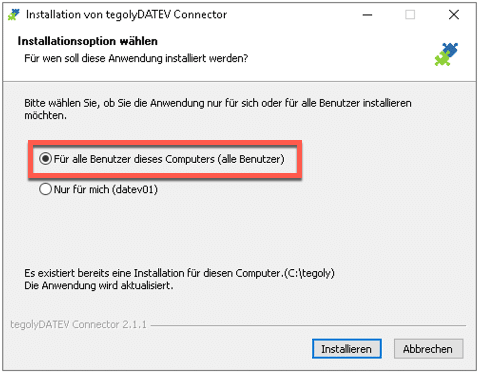
Unser Connector stellt die Verbindung zum DATEV DMS her. Bitte achte bei der Installation darauf, dass Du den Connector für jeden Benutzer installierst.

Hier kannst Du die neueste Version herunterladen: tegolyDATEV Connector 
Schreibrechte auf Installationsverzeichnis von tegoly #

Bitte vergeben Schreibrechte für alle DATEV Nutzer auf das tegoly Installationsverzeichnis.

Windows Registry Einträge #

Bitte überprüfe nach der Installation, ob die entsprechenden Registry Einträge gesetzt wurde. Gehe hierzu nach :[HKEY_LOCAL_MACHINE\SOFTWARE\DATEVRegisteredApplications\DATEV DMS\

Hier muss es einen Eintrag mit tegoly geben. Ist dies nicht der Fall, bitte die Einträge ergänzen. Hier Link zur Datei.

Dies ist der Eintrag für die Registry:

[HKEY_LOCAL_MACHINE\SOFTWARE\DATEVRegisteredApplications\DATEV DMS\tegoly\sign]
@=“C:\\Program Files\\tegolyDATEV Connector\\tegolyDATEV Connector.exe“
„DisplayName“=“Senden an tegolySIGN“
„Parameters“=“%SelectionInfos%“
„SupportsSingleDocument“=“1“
„SupportsMultipleDocuments“=“1“
„SupportsSingleStructureItem“=“1“
„SupportsMultipleStructureItems“=“1“

Hat Dir dieser Artikel geholfen?

  • Happy
  • Normal
  • Sad
Schritt für Schritt Anleitung (Systemhaus)Terminalserver
Inhaltsverzeichnis
  • Schreibrechte auf Installationsverzeichnis von tegoly
  • Windows Registry Einträge
tegolySIGN

© 2026 tegolySIGN