In diesem Abschnitt zeigen wir Dir, wie der tegolyDATEV Sync eingestellt werden muss.
Diese Installationsanleitung ist für technische Mitarbeiter oder IT-Administratoren gedacht.
Folgende Voraussetzungen müssen erfüllt sein:
- Administratorrechte sind für die Installation
- Das Programm kommuniziert über folgende Ports: 9192 UDP, 9193 UDP, 9191 TCP, 9194 TCP. Diese Ports müssen ggf. in der Firewall freigeschaltet werden
Installiere den tegolyDATEV Sync auf einem File Server, Terminalserver oder Desktop PC der Kanzlei.
Es sollte ein Server gewählt werden, der ständig in Betrieb ist, da hiermit die Synchronisation der DATEV Dokumente alle 5 Minuten vorgenommen wird und auch tegolyDATEV mit diesem Programm kommuniziert.
Nachdem das Programm installiert wurde, kann über den Infobereich der Taskleiste das Programm aufgerufen werden. Klicke dazu auf das Symbol von tegolyDATEV Sync. Das Programm trägt sich zudem in den Autostart von Windows ein.
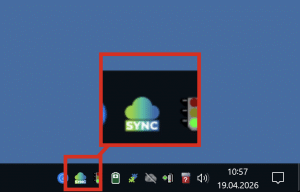
Nach der Installation öffnet sich der Connector automatisch. Nun sind noch einige Einstellungen notwendig.
Einstellungen #
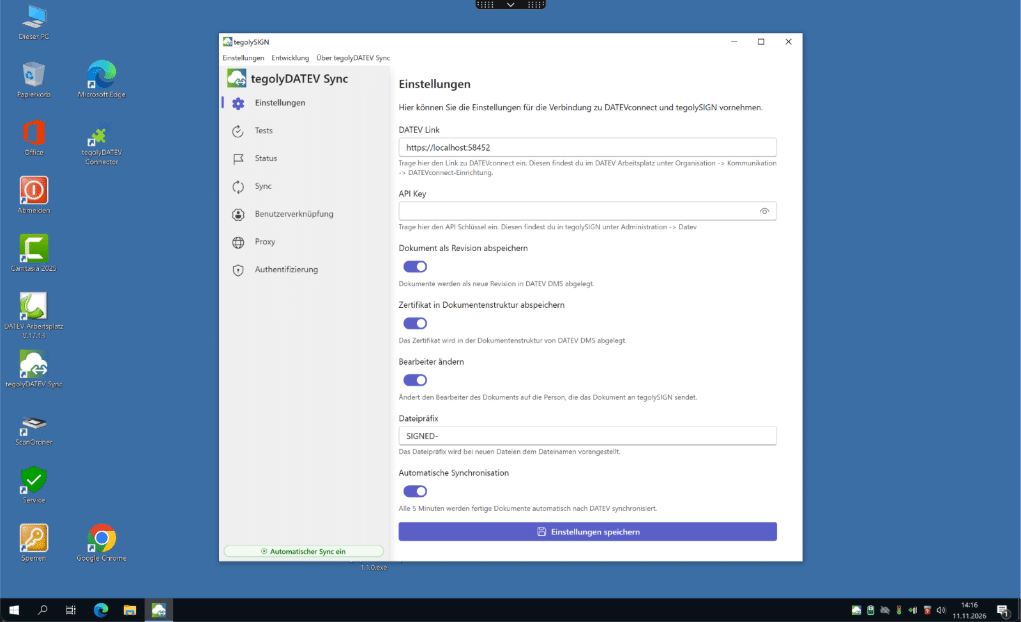
Bereich „Einstellungen“ in tegolyDATEV Sync
Erforderliche Angaben #
| Feld | Eintrag |
| DATEV Link | Gebe hier den Pfad zum Connect Server an (Beispiel: https://Servername:PORT). So findest Du den Server und Port heraus: Im DATEV Arbeitsplatz auf Organisation, dann auf Kommunikation und DATEVconnect-Einrichtung (zur Anleitung von DATEV). |
| API Key | Der API-Key kann aus tegolySIGN unter „Administrator – DATEV“ ausgelesen werden. Kopiere ihn und füge ihn hier ein. Sollte der Key noch nicht vorhanden sein, klicke auf „API-Schlüssel generieren“. |
| Dokument als Revision abspeichern | Wir empfehlen für DATEV DMS und DokOrg mit Revision, diesen Schalter einzuschalten. Damit werden Dokumente, welche vollständig unterschrieben sind, als Revision im DMS ablegt. Ansonsten werden Dokumente immer als neue Version bei dem Mandanten abgelegt. Für DokOrg muss der Schalter aus sein. |
| Zertifikat in Dokumentenstruktur abspeichern | Über diesen Schalter kann das Certificate of Completion (CoC) in die Dokumentenstruktur von DATEV-DMS ablegt werden. Ansonsten werden die CoC als neues Dokument bei dem Mandanten abgelegt. |
| Bearbeiter ändern | Aktivieren, wenn der Bearbeiter auf die sendende Person gesetzt werden soll. |
| Dateipräfix | Zum Beispiel SIGNED- für neu erzeugte Dateien. |
| Automatische Synchronisation | Für dauerhafte automatische Synchronisierung aktivieren. |
Klicken Sie anschließend auf „Einstellungen speichern“.
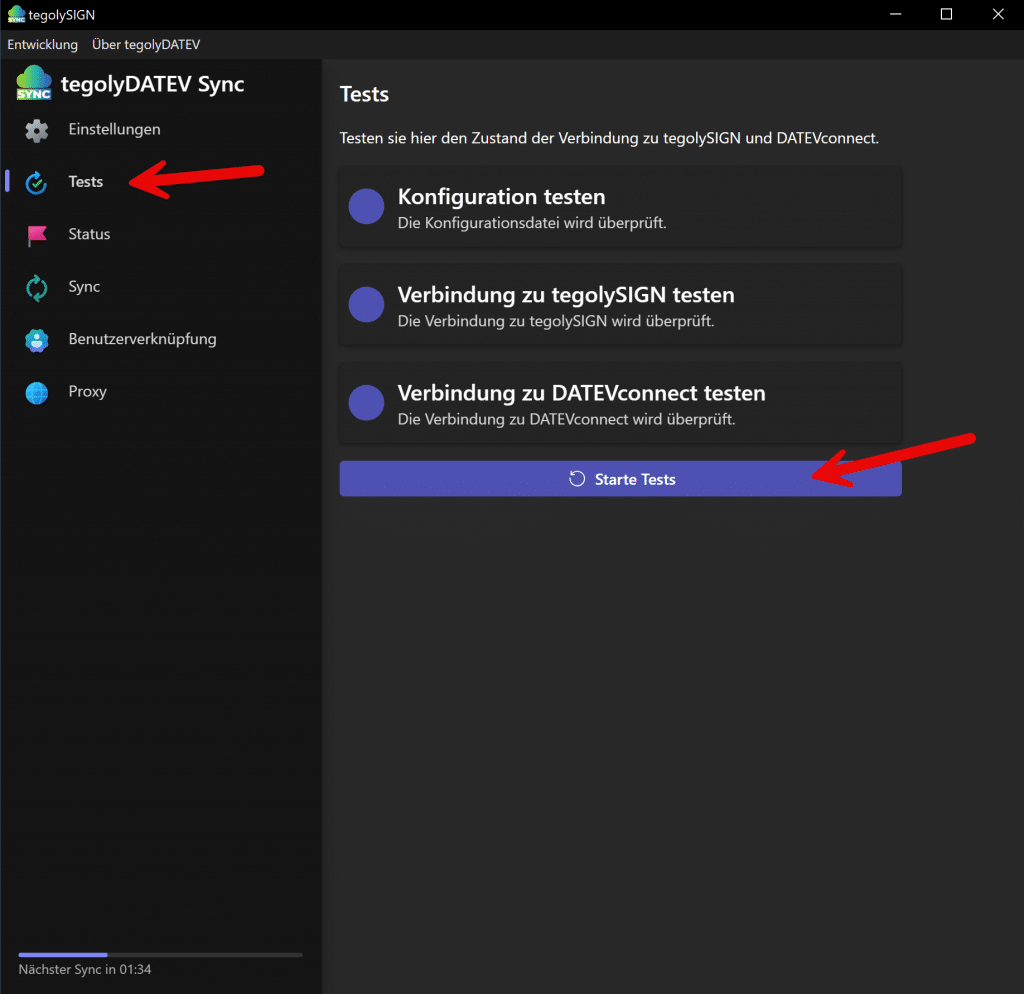
Alle Grundeinstellungen sind jetzt vorgenommen. Bitte starte einen Test und schaue, ob alles richtig funktioniert.
Tests #
Starte die Tests.
Status #
Der hier eingetragene Status wird in DATEV DMS den Dokumenten zugeordnet. Auf diesen Status kann man z.B. filtern oder suchen.
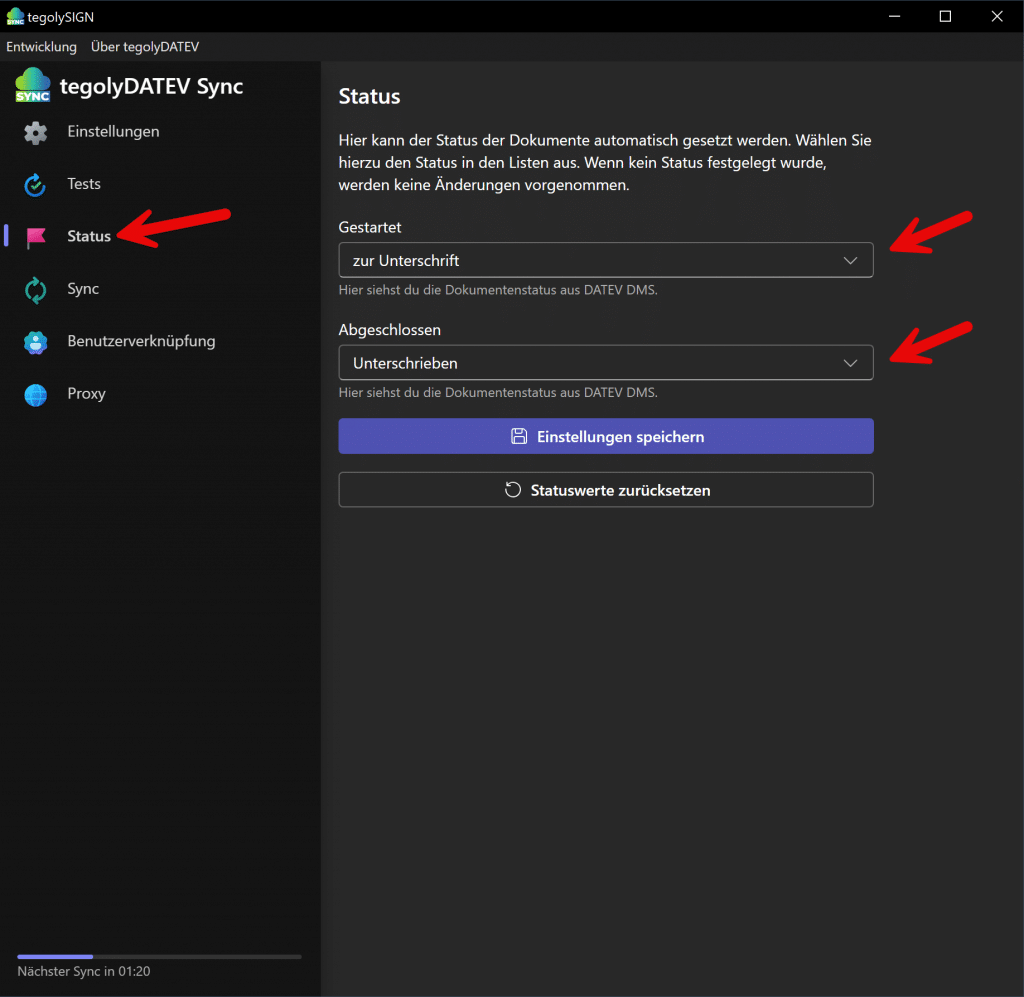
Hierzu muss zuerst ein Status in DATEV DMS anlegen werden und anschließend kann dieser im Connector auswählt werden. Weitere Informationen wie Du den Status anlegst, erhältst du hier:
Dokumentstatus anlegen
Gehe in unserem Connector auf „Status“ und wähle die zwei Statuswerte aus, die für die Dokumente zuvor angelegten wurden. Einstellung speichern. Fertig!
Du kannst über den „Statuswert zurücksetzten“ Knopf, die Zuordnung wieder löschen.
Sync #
In diesem Menü kann die Synchronisation manuell gestartet werden. Dies ist nur nötig für Testzwecke, ansonsten läuft die Synchronisation im Hintergrund automatisch. Sollen aktuell Dokumente für die Synchronisation zur Verfügung stehen, werden sie hier angezeigt.
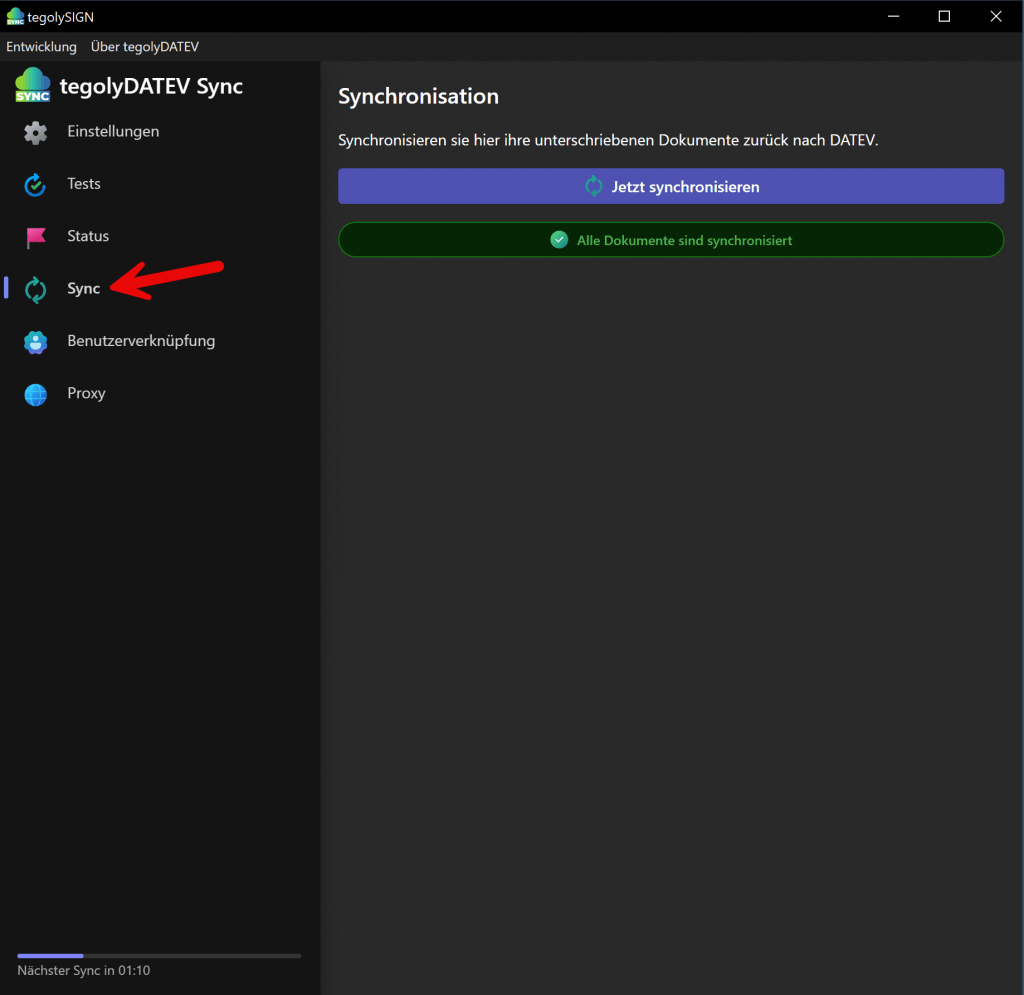
Alle Einstellungen sind hiermit vorgenommen. Jetzt kannst du einmal testen, ob alles richtig funktioniert.
Herzlichen Glückwunsch! Die Installation war erfolgreich.
Bei Problem kontaktiere uns über contact@tegoly.com
Benutzerverknüpfung (optional) #
Hier können DATEV Nutzer mit den tegolySIGN Nutzer verbunden werden. Damit werden die Dokumente, in tegolySIGN, den entsprechenden Nutzer zugeordnet und auch nur diese können sie dann bearbeiten.
Melde dich mit Deinem Microsoft oder tegolySIGN Konto an.
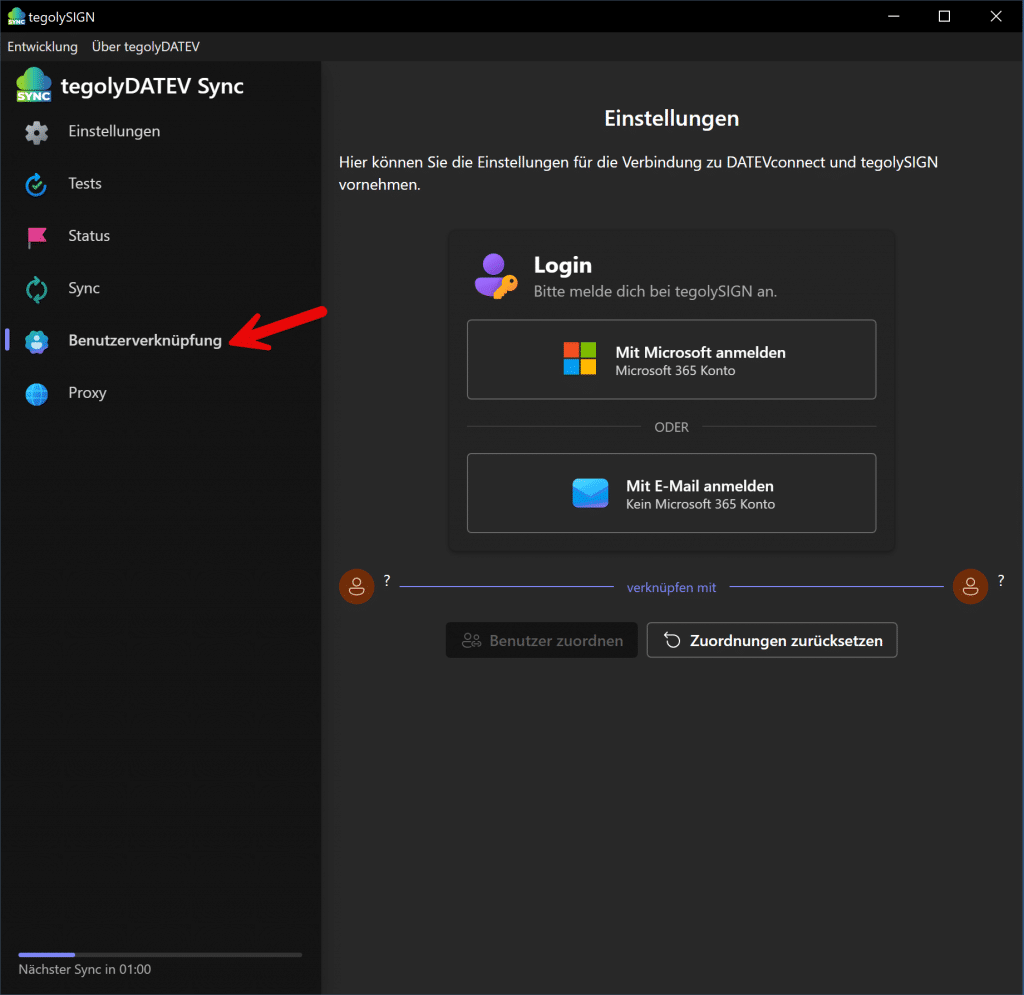
Melde dich mit deinem Microsoft Konto an und folge den Anweisungen. Dies muss ein Nutzer, aus dem Tenant sein, indem auch tegolySIGN installiert ist
Sobald die Anmeldung erfolgt ist, kannst Du nach den Nutzern, die verknüpft werden sollen, suchen.
Hier Bild
Wähle die zu verknüpfenden, auf der DATEV und tegolySIGN Seite aus und klicke auf den Button.
Über Benutzer zuordnen, werden die beiden Nutzer verknüpft.
Hier Bild
Die Zuordnung wird automatisch gespeichert. Über den Button Zuordnung zurücksetzten werden alle Verknüpfungen gelöscht.
Proxy (optional) #
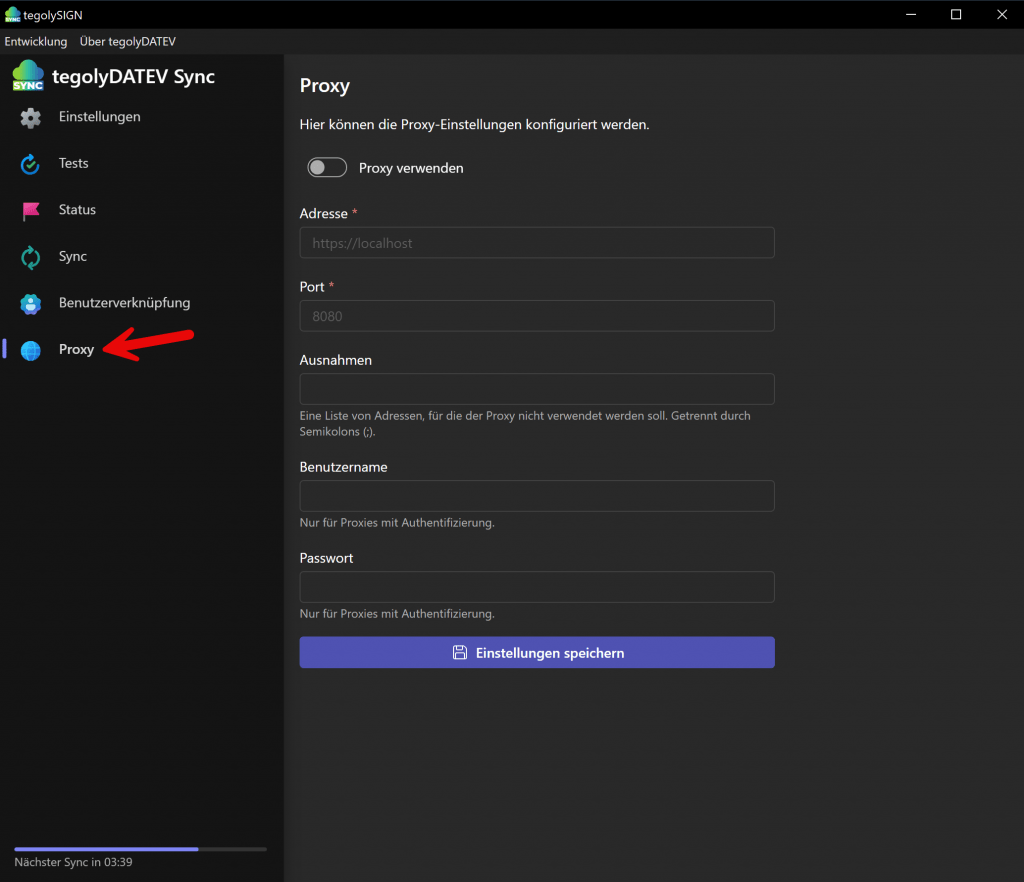
Hier kannst du einen Proxy-Server einstellen. Bitte gebe mindestens die Adresse und den Port ein. Alle weiteren Einträge sind optional. Gehe auf Einstellungen speichern.
Authentifizierung konfigurieren #
Falls die DATEVconnect-Verbindung eine zusätzliche Authentifizierung verlangt, öffnen Sie links den Bereich „Authentifizierung“.
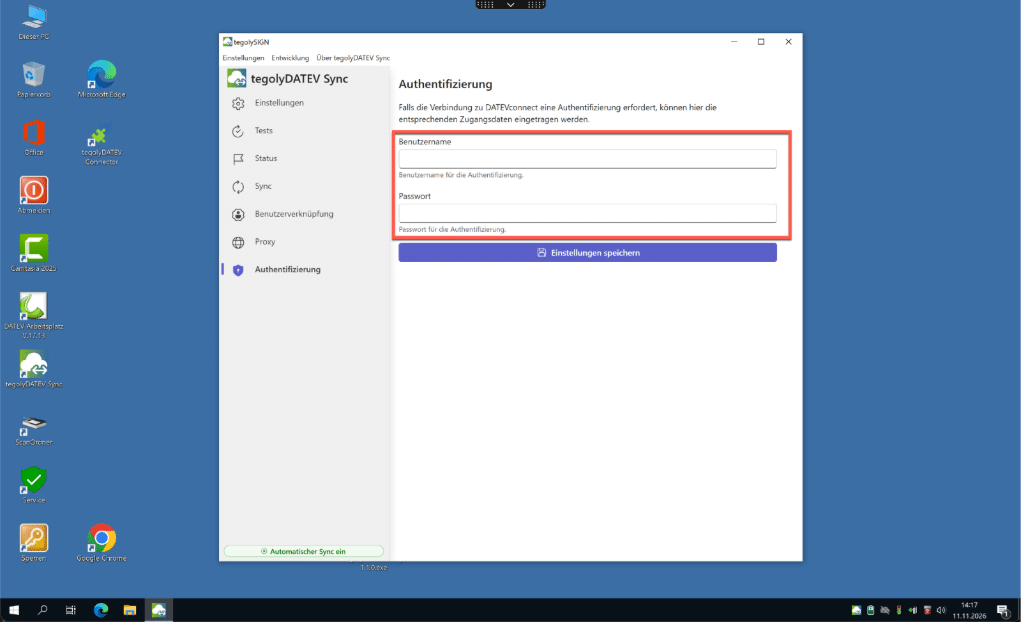
Benutzername und Passwort für die Authentifizierung hinterlegen
- Tragen Sie Benutzername und Passwort des freigegebenen Kontos ein.
- Klicken Sie auf „Einstellungen speichern“.
Config-Datei optional auslagern #
Dieser Schritt ist nur erforderlich, wenn Benutzerprofile oder AppData-Verzeichnisse regelmäßig zurückgesetzt oder gelöscht werden.
- Prüfe zunächst, ob die Datei config.json im Benutzerprofil vorhanden ist.
- Standardpfad: C:\Users\<Benutzer>\AppData\Roaming\tegolyDATEV Sync
- Hinweis: Die Logdateien befinden sich ebenfalls in diesem Bereich. Bei DATEVasp wird z.B. alle 24 Stunden das Benutzerverzeichnis gelöscht.
- Lege die config.json bei Bedarf in einem dauerhaft verfügbaren Verzeichnis ab.
- Erstelle im Installationsverzeichnis eine Textdatei „configpath.txt“.
- Trage in diese Datei ausschließlich den vollständigen UNC-Pfad zur ausgelagerten config.json ein, zum Beispiel \\server\profile$\USERDIRS\<Benutzer>\config.json.
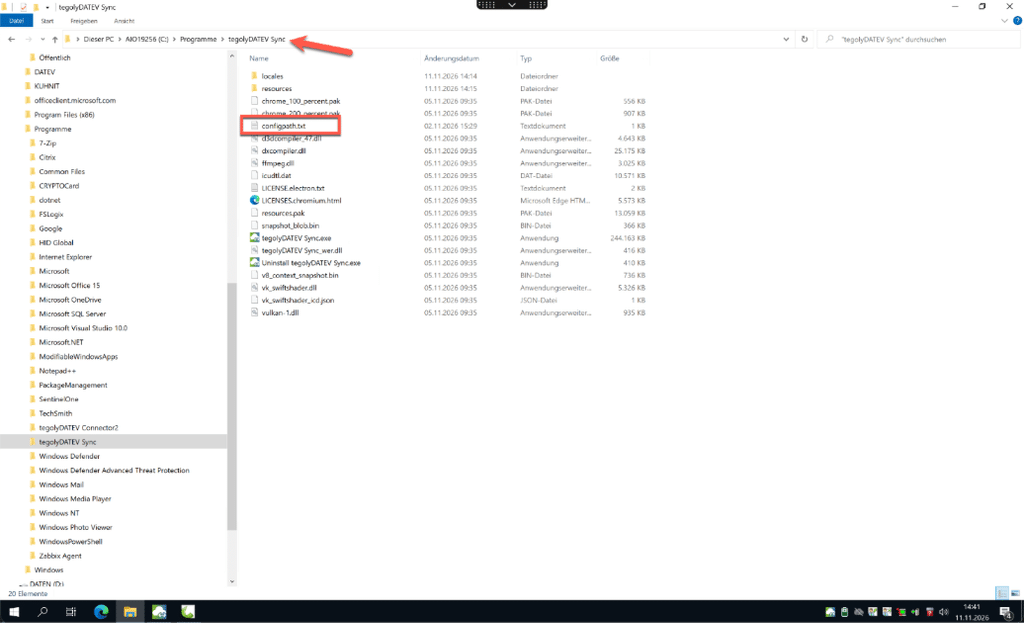
configpath.txt im Installationsverzeichnis von tegolyDATEV Sync
Danach erforderlich
Starten Sie nach der Änderung sowohl den Dienst „tegolyDATEV ConfigServer“ als auch tegolyDATEV Sync neu.
tegolyDATEV installieren und starten #
Dokumente, Mandanten und Beziehungen werden geladen