Mit tegolySIGN Vor-Ort können Dokumente Vor-Ort z.B. direkt in der Kanzlei unterschrieben werden. Hierbei wird das zu unterschreibende Dokument an ein Tablet gesendet (z.B. ein iPad mit Stift). Auf dem Tablet wird nur ein Webbrowser benötigt.
Es können auch Vor-Ort Unterschriften mit Fernunterschriften gemischt werde, so dass z.B. eine Person Vor-Ort unterschreibt und eine weitere Person, die nicht Vor-Ort ist, unterschreibt.
Vor-Ort Unterschrift starten #
Starte hierfür einen Unterschriften-Workflow und an den Punkt Unterzeichner, füge einen Kontakt über „Vor-Ort Kontakt hinzufügen“ hinzu.
Selbstverständlich können auch Kontakte aus der Liste ausgewählt werden, diese erhalten dann zwar eine E-Mail mit der Aufforderung zu Unterschrift, aber Du kannst die zu unterzeichnende Dokumente auch über die Dokumentenliste an das Vor-Ort Portal übergeben (siehe „Dokumente an das Vor-Ort Portal übergeben“).

Es öffnet sich ein neues Fenster, in dem der Kontakt mit Vor- und Nachname angelegt wird.


Sollte der Kontakt nicht sofort angezeigt werden, gehe in die Suche und suche den Kontakt.

Ziehe den Kontakt wie gewohnt an die Stelle des Dokumentes, wo dieser unterschreiben soll und gehe ganz normal bis Fertig.

Wenn Du jetzt auf ‚Senden‚ klickst, wird das Dokument an das Vor-Ort Portal übergeben.
Voraussetzung hierfür sind:
1. das Portal ist gestartet
2. es befinden sich lediglich nur Vor-Ort Unterzeichner auf dem Dokument.
Dokumente an das Vor-Ort Portal übergeben #
Du kannst jederzeit Dokumente aus der Dokumentenliste an das Vor-Ort Portal übergeben, so dass diese sofort Vor-Ort unterschrieben werden kann.
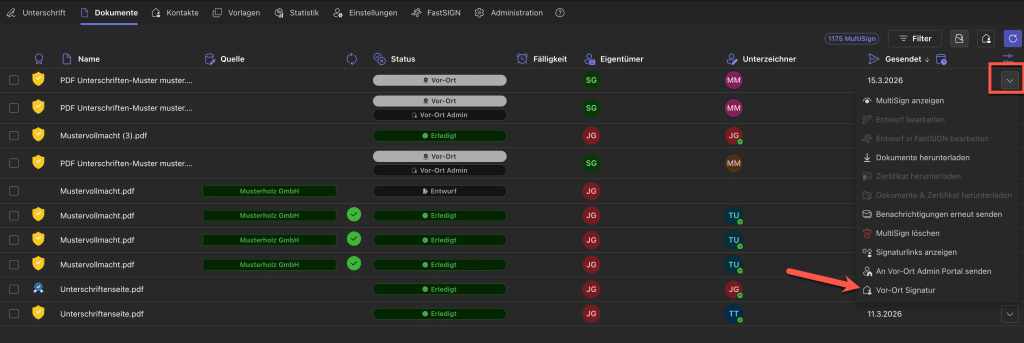
Gehe zur Dokumentenliste und bei dem entsprecheden Dokument auf den „Bearbeitenpfeil„. Hier gibt es zwei Varianten, wie das Dokument übergeben wird.

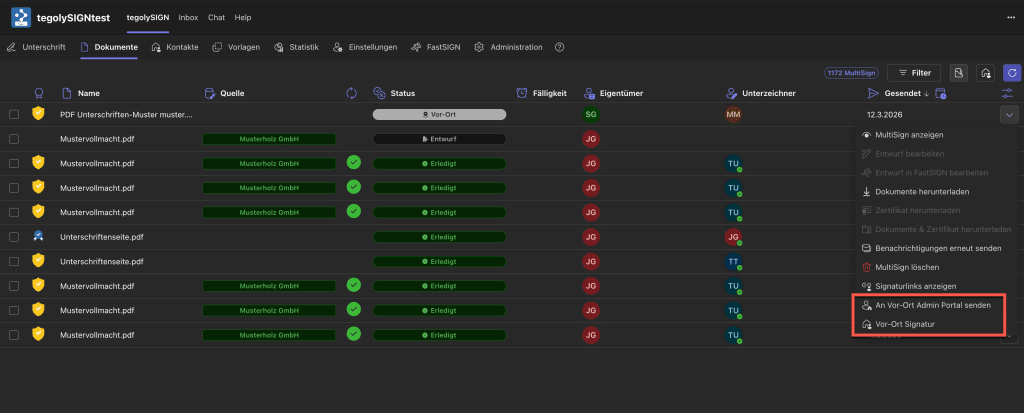
Variante 1: Dokumente sollen bereitgestellt werden für eine spätere Unterzeichnung #
Als Beispiel:
Mandant kommt Abends in die Kanzlei zur Besprechung mit dem StB. Das Sekretariat hat das Dokument vorbereitet und im Admin Portal bereitgestellt. Jetzt öffnet der StB in der Besprechung das Vor-Ort Admin Portal auf seinem Desktop PC. Dann kann er das Dokument an das Unterschriften-Tablet übergeben.
Voraussetzung:
- StB ist als Vor-Ort Admin angelegt. Wie das funktioniert findest Du hier.
- Der StB benötigt keine tegolySIGN Lizenz.
Nötige Schritte
- Dokument vorbereiten
- Dokument an Admin Portal übergeben
- Admin Portal am Desktop starten
- Vor-Ort auf Tablet Starten
- Dokument aus Admin Portal übergeben
1. Dokument vorbereiten #
Wie Du das Dokument für eine Vor-Ort Unterschrift vorbereitest findest Du hier.
2. Dokument an Vor-Ort Admin Portal übergeben #
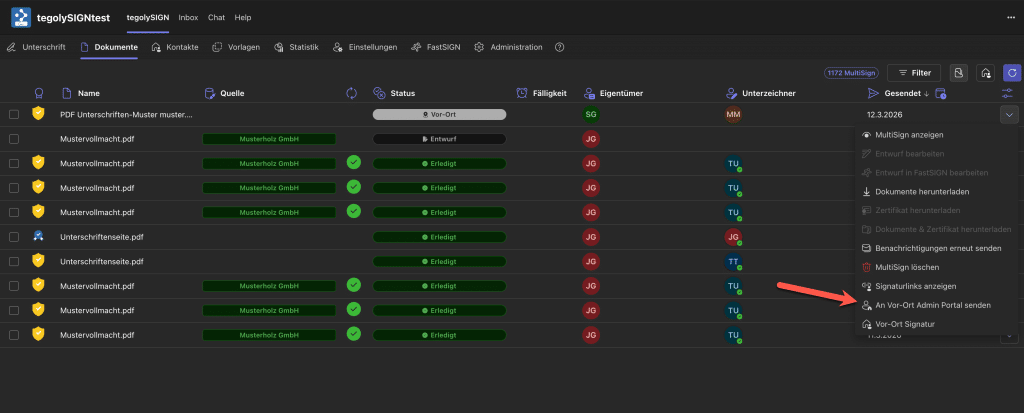
Wähle An Vor-Ort Admin Portal senden, damit werden die Dokumente an das Admin Portal übergeben und können jederzeit ausgewählt werden.
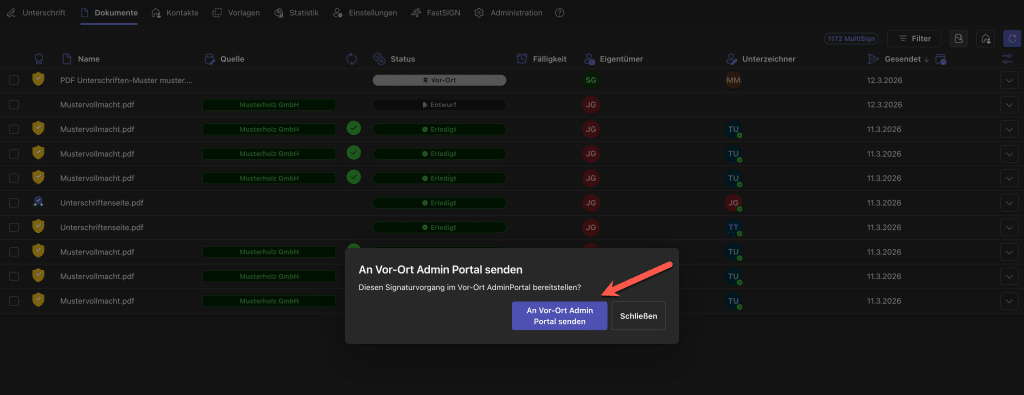
Bitte bestätige das Senden. Erst dann sind die Dokumente im Admin Portal.
Jetzt steht das Dokument im tegolySIGN Vor-Ort Admin Portal zur Verfügung.
3. Anmelden an das Vor-Ort Admin Portal #
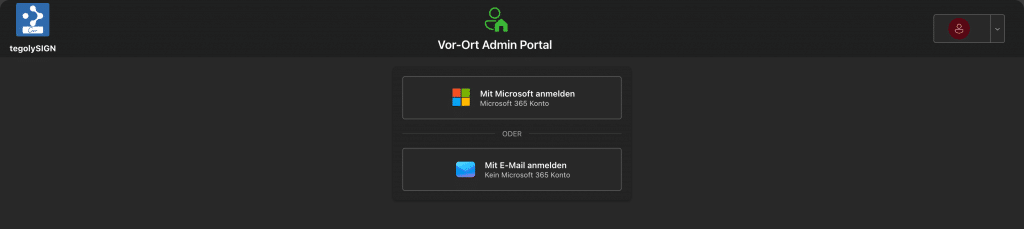
Starte das Vor-Ort Admin Portal z.B. auf Deinem PC. Es wird über diesen Link geöffnet: https://signature.tegoly.com/inpersonadmin/
Bitte nutze ein der Anmeldungsmöglichkeiten, je nach dem ob Du ein Microsoft M365 Konto hast oder einen Anmeldung mit E-Mail. Dann startet das Portal wie im Bild.
4. Vor-Ort Portal auf Tablet starten #
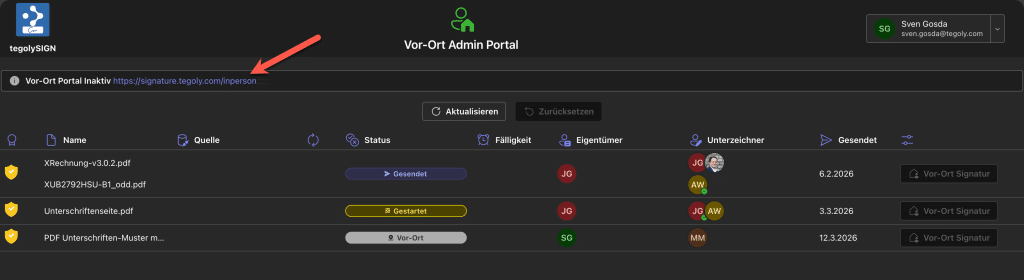
Starte als nächstes das Vor-Ort Portal für die Unterschriften auf dem Tablet. Der Link in der oberen Zeile kann kopiert werden und z.B. auf einem iPad gestartet werden. Wie man sich an Vor-Ort Portal anmeldet findest Du hier.
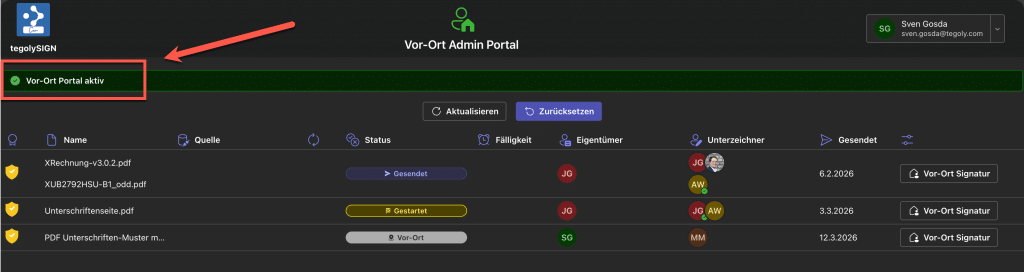
Sobald das Vor-Ort Portal aktiv ist, wird es als aktiv angezeigt.
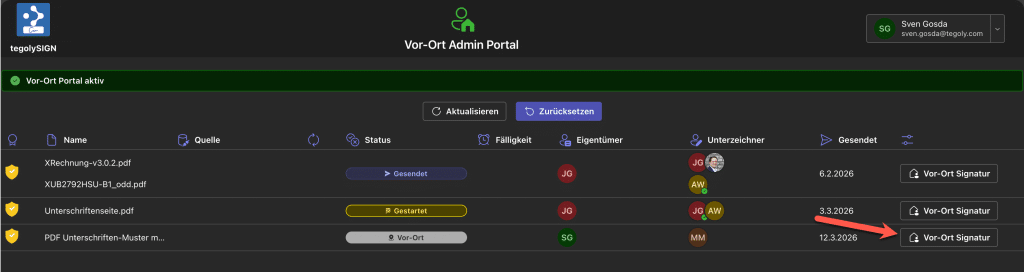
5. Dokumente aus dem Admin Portal übergeben #
Jetzt können die Dokumente zur Unterschrift übergeben werden. Klicke hierzu auf den Button Vor-Ort Signatur.
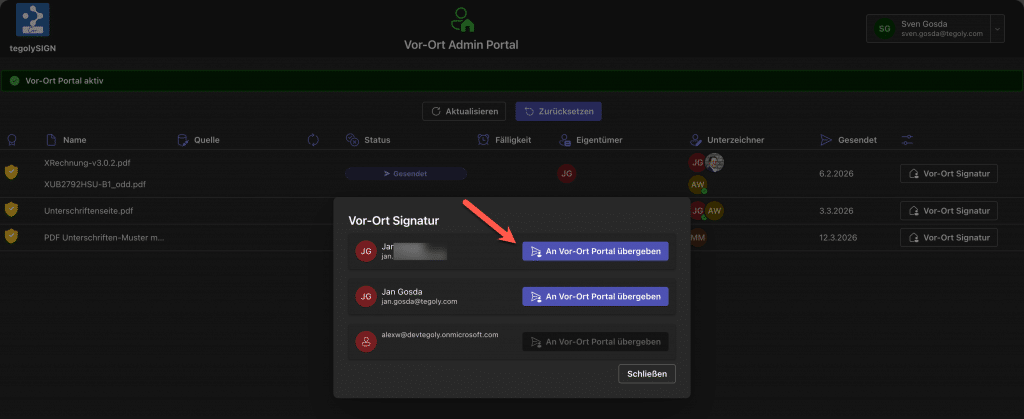
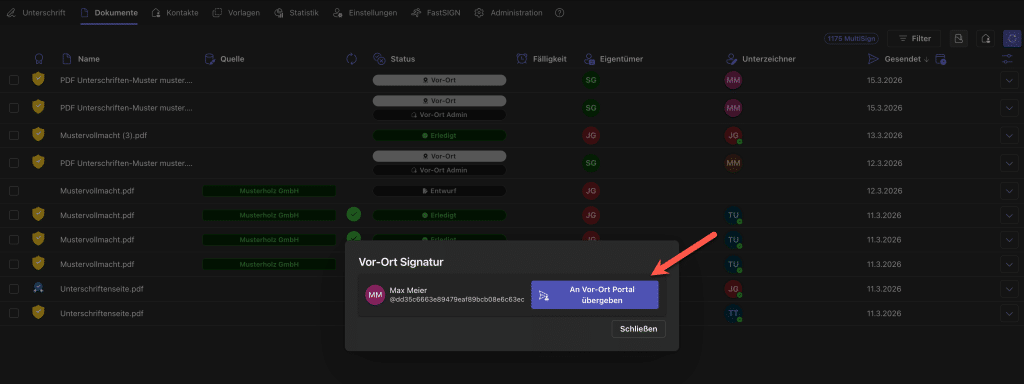
Jetzt kann ausgewählt werden, wer unterschrieben soll. Wähle einfach die entsprechende Person aus und durch Klich auf den Button werden die Dokumente zur Unterschrift an das Vor-Ort Portal übergeben.
Variante 2: Dokumente direkt Vor-Ort unterschreiben #
Diese Variante ermöglicht das sofortige unterzeichnen eines Dokumentes auf dem Tablet. Hier benötigt man zwingend eine tegolySIGN Lizenz.
Vor-Ort Portal auf dem Tablet starten #
Du kannst das tegolySIGN Vor-Ort Portal in jedem beliebigen Webbrowser starten. Gehe hierzu auf https://signature.tegoly.com/inperson und melde dich mit entweder mit Deinem Microsoft Login oder mit Deiner E-Mail Adresse an.

Wenn die Anmeldung erfolgreich war, ist das Portal bereit, Dokumente zu empfangen.

Übergib das Dokument an das Vor-Ort Portal.
Wähle die Person aus, die unterschreiben soll und starten den Vorgang.
Dann erscheint das Dokument zur Unterschrift auf dem Tablet.

Statusmeldungen #
Das Vor-Ort Portal gibt verschiedene Statusmeldungen aus, die Du im oberen Bereich in der tegolySIGN Anwendung angezeigt bekommst, nicht im Portal selbst. Hier besteht über den Button ‚Zurücksetzen‘ auch die Möglichkeit, das Dokument vom Vor-Ort Portal wieder in die tegolySIGN Anwendung zu übergeben.

Über den Button „Vor-Ort Signatur prüfen“ kannst Du jederzeit den Status des Portals abfragen und schauen ob Dateien zur Unterschrift bereitstehen.
