Dokument(e) können aus DATEV Dokumentenablage, DATEV-DMS, Vorgangsmappen und der Dokumentenstruktur von DMS übergeben werden. Hier zeigen wir Dir wie dies funktioniert.
Dokument aus DokOrg und DMS übergeben #
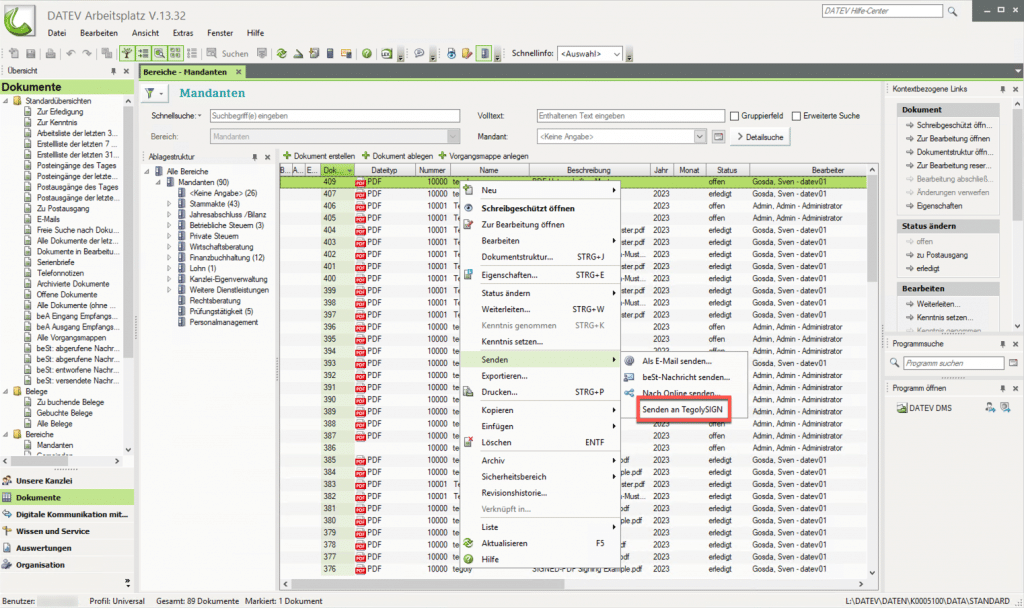
- Wechsle in Dein DATEV-DMS
- Klicke eine PDF mit der rechten Maustaste an
- Gehe auf ‚Senden‚
- Und hier auf ‚Senden an tegolySIGN‚
Dokument aus Dokumentenstuktur übergeben #
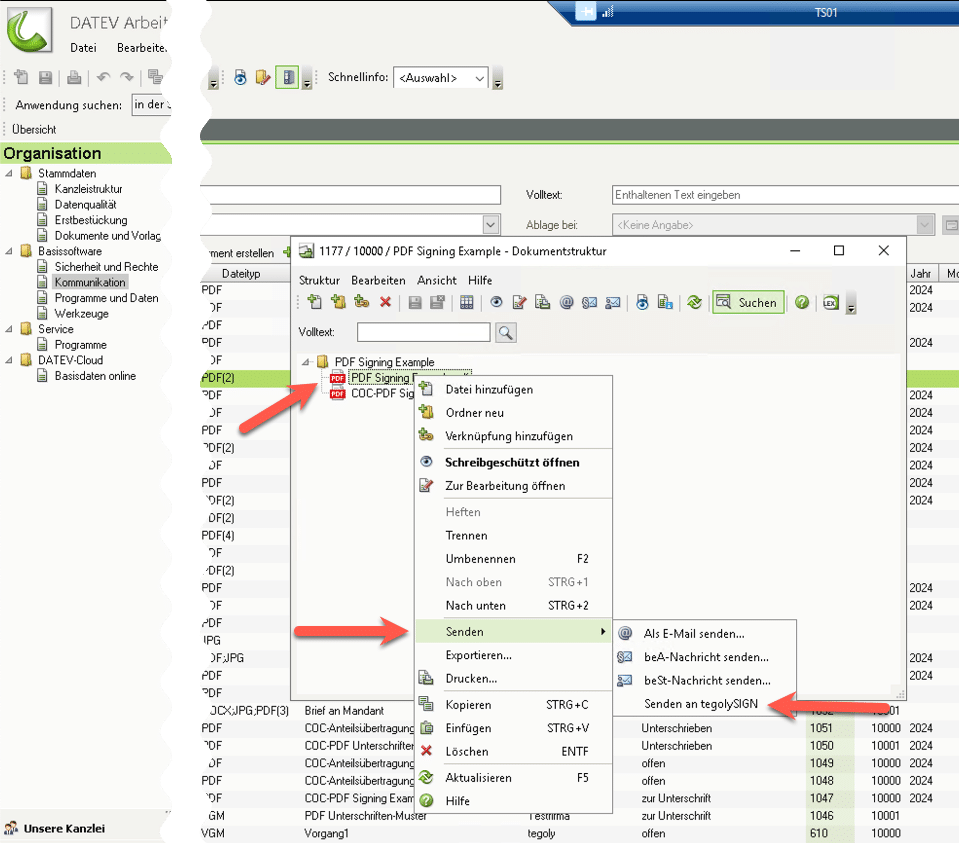
Du kannst ein Dokument aus einer Dokumentenstuktur (DMS) genauso an tegolySIGN übergeben wie ober beschrieben. Öffne hierzu die Dokumentenstruktur (rechte Maustaste – Dokumentenstruktur) und klicke mit der rechten Maustaste auf das zu übergebene Dokument.
Übergabe der Dokumente #
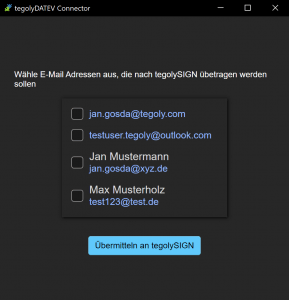
Wenn die Dokumente übergeben werden, werden die beim Mandanten hinterlegten Stammdaten ausgelesen. Diese können dann mit dem Dokument an tegolySIGN übermittelt werden, so dass keine E-Mail-Adresse oder der Name eingeben werden müssen.
Wähle einfach die Personen aus, durch anhaken, an die Du das Dokument senden möchtest. Die Adressen erscheinen dann in der Personen Liste, während die Unterschriftsfelder gesetzt werden.
Mehrere Dokumente aus DATEV übergeben #
Du hast versiedene Möglichkeiten mehrere Dokumente gleichzeitig aus DATEV an tegolySIGN zu übergeben. Dies geht mit einzelnen Dateien, Vorgangsmappen oder Dokumentenstrukturen. Nachfolgent findest Du wie es funktioniert.
Markieren mehrere Dokumenten in DMS oder Dokumentenablage #
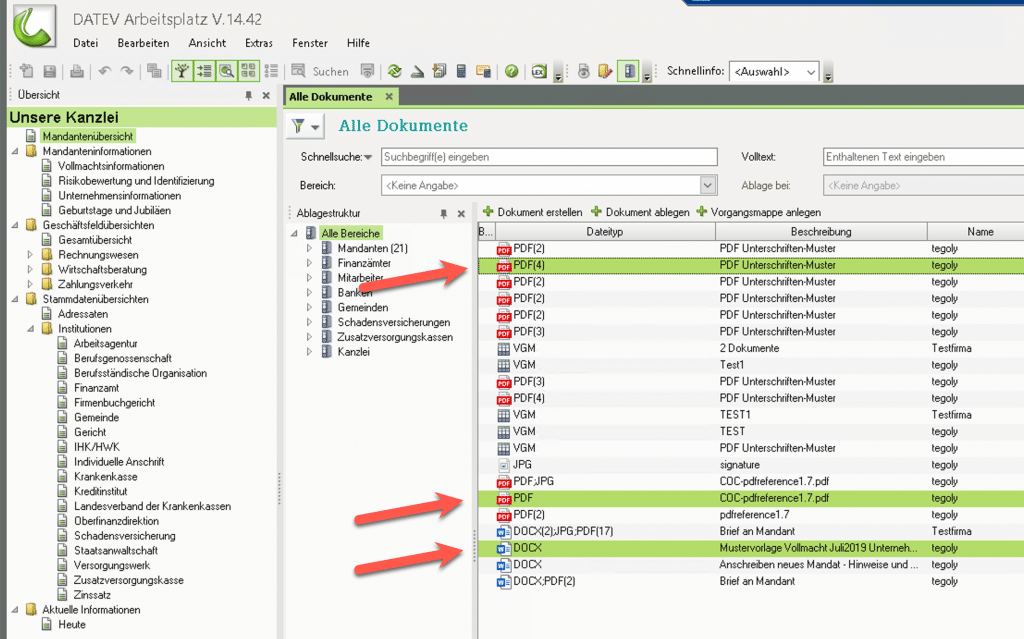
Du kannst einfach mehrere Dokumten, die Du unterschreiben lassen möchtest, auswählen und mit der rechten Maustaste über „Senden“ – „Senden an tegolySIGN“ übergeben.
Mehrere Dokumenten aus Vorgangsmappen oder Dokumentenstrukturen übergeben #
Es ist möglich ganze Vorgangsmappen oder Dokumentenstukturn, oder auch einzelen Dokumte aus diesen, zu übergeben. Öffen hierzu eine Mappe oder Struktur und wähle die Datei(en) die Du an tegolySIGN senden möchtest.

Ganze Vorgangsmappen oder Dokumentenstrukturen übergeben #
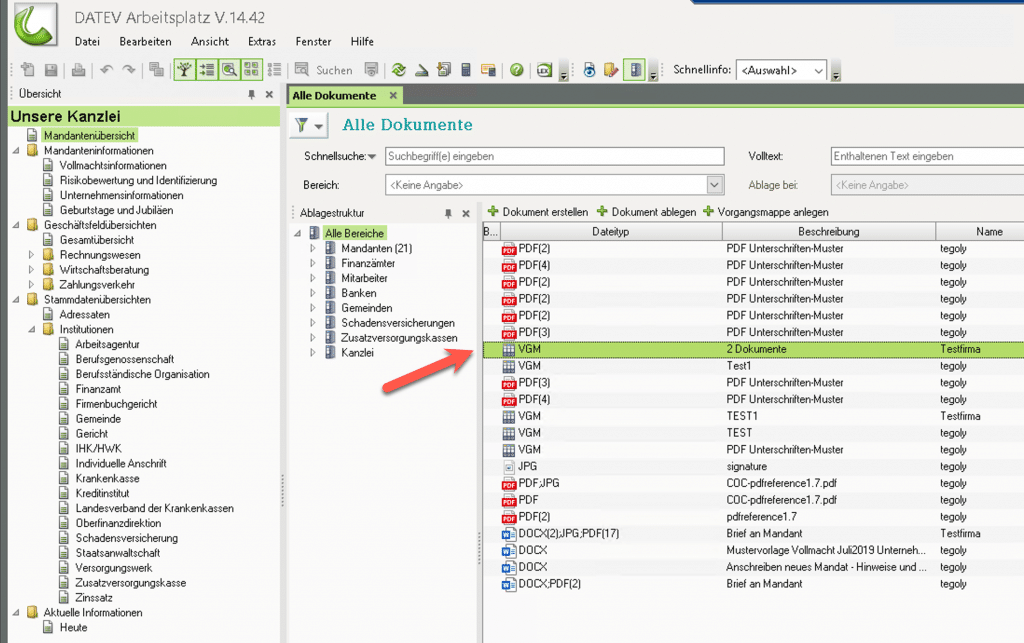
Wenn Du eine Vorgangsmappe markierst und dann mit der rechten Maustaste auf „Senden“ – „Senden an tegolySIGN“ klickst, werden alle Dokumente in der Mappe übergeben und stehen in tegolySIGN als MultiSign Paket zur verfügung.
tegolySIGN #
Wechsle nun in die tegolySIGN App in Teams. Dein Dokument wurde bereits dorthin übergeben.
Dort findest Du in der Dokumentenliste Dein Dokument als Entwurf gespeichert.
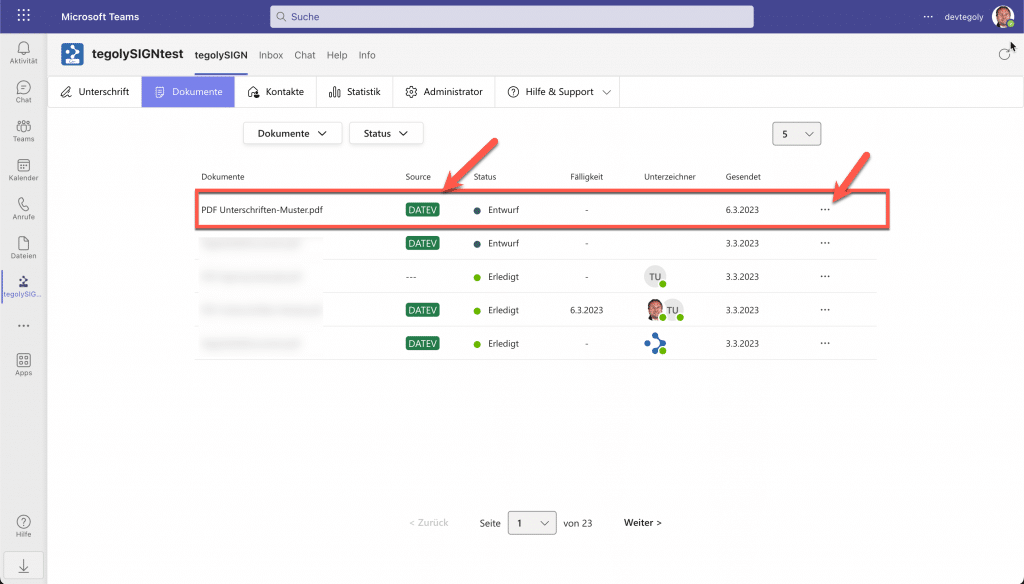
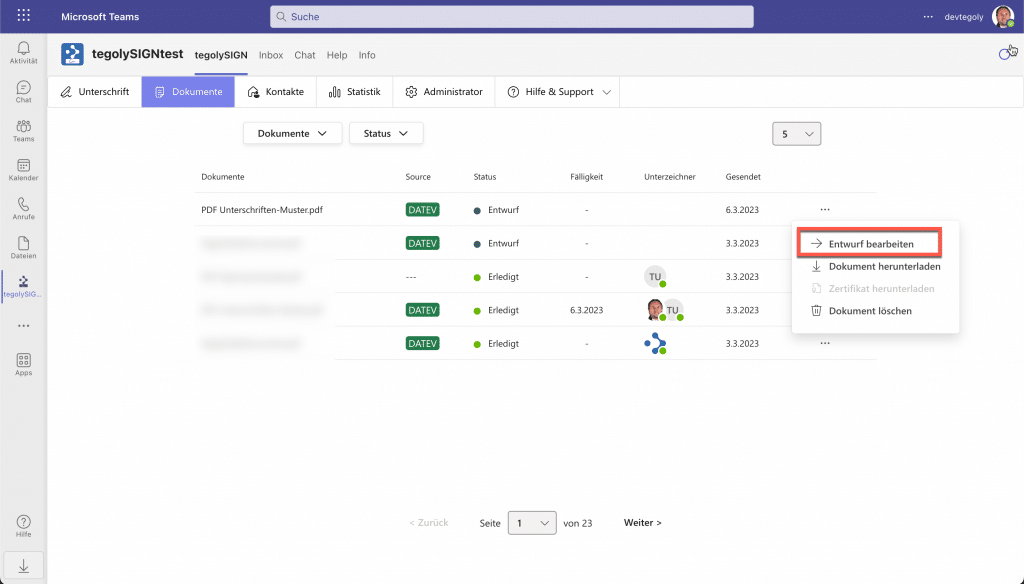
Klicke auf die 3 Punkte hinter dem Dokument und wähle Entwurf bearbeiten aus.
Wie Du das Dokument zur Unterschrift vorbereitest, findest im Abschnitt Unterschreiben mit tegolySIGN