Damit der tegolyDATEV Connector sicher und reibunglos funktioniert, muss dieser von Zeit zu Zeit upgedatet werden. Schauen Dir bitte die Versionsnummer im Dashboard unten an und gehe dann zum entsprechenden Abschnitt deiner Version.
Version 1.0.0 oder höher #
Für die Version 1.0.0 oder höher muss das Update manuell erfolgen. Führe einfach die Schritt für Schritt Anleitung aus:
- Schreibe dir alle Konfigurationsdaten, z.B. DATEV Link, API Key, Satus auf oder mache einfach Screenshots.
- Lade dir die neueste Version des Connector herunter: tegolyDATEV Connector
- Deinstalliere den alten Connector
- Installiere den neuen Connector
- Stelle die Konfiguration wieder her
- Teste ob alles funktioniert, über Reiter „Test„
Ab Version 2.0.0 #
Ab Version 2.0.0 hat der Connector eine integrierte Update Funktion. Führe dazu folgende Schritte aus:
- Gehe auf „Update überprüfen„
- Wenn es eine neue Version gibt, kann diese in dem Popup-Fenster geladen und installiert werden
- Teste ob alles funktioniert, über Reiter „Test„
Ab Version 3.0.0 #
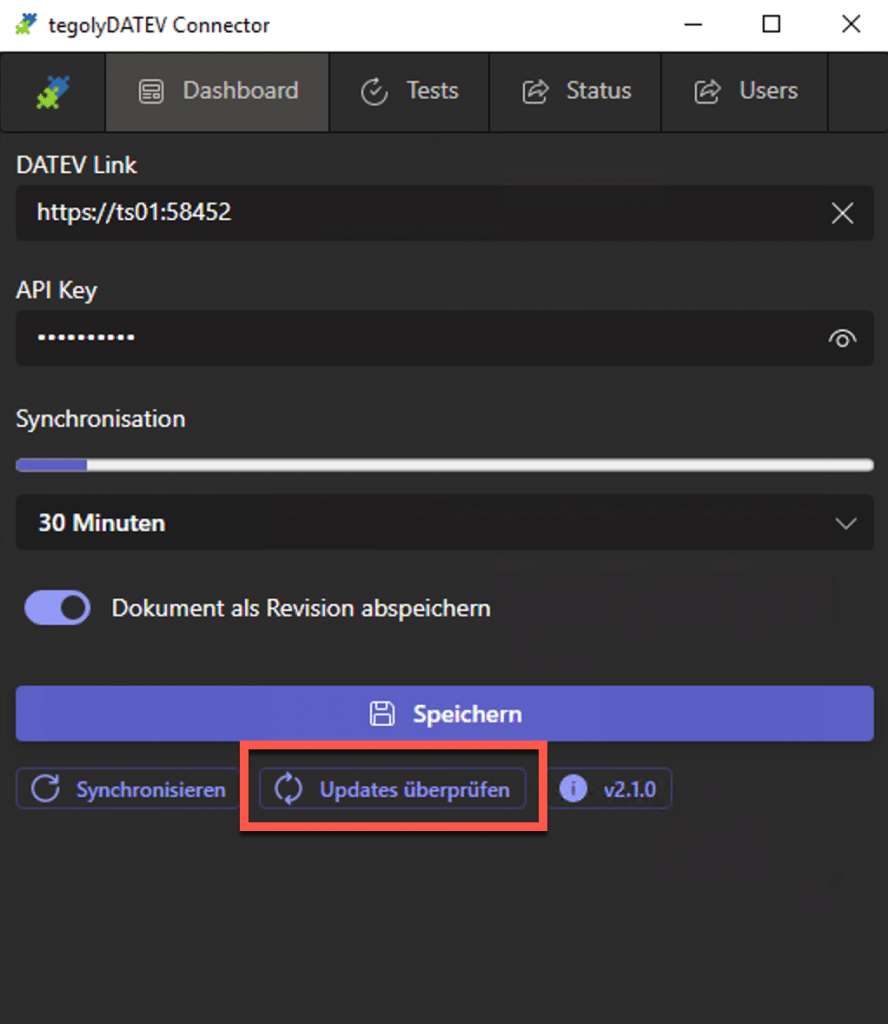
Ab Version 3.0.0 findest Du die Update Funktion wie im Bild makiert. Führe für das Update folgende Schritte aus:
- Gehe auf „Update überprüfen„
- Wenn es eine neue Version gibt, kann diese in dem Popup-Fenster geladen und installiert werden
- Teste ob alles funktioniert, über Reiter „Test„
- Wiederhole die Schritte für alle Installation auf den Terminalservern.
