Da tegolySIGN eine Webapp, also Browser basierte Anwendung ist, kannst Du sie in deinen DATEV Arbeitsplatz einbinden. Das könnte dann so aussehen.
Vorgehen
Bitte im DATEV Arbeitsplatz links unter „Unsere Kanzlei“ nach unten scrollen.
Ganz unten findet Ihr „Aktuelle Informationen“***.
Bitte klickt in dem Bereich der Menüpunkte auf die rechte Maustaste. Danach erscheint folgendes Menü:
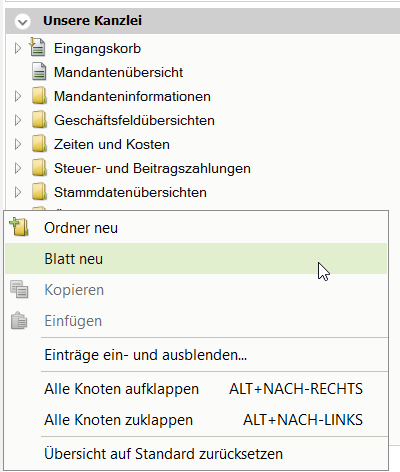
Hier bitte auf „Blatt neu“ klicken und es erscheint folgendes Fenster:
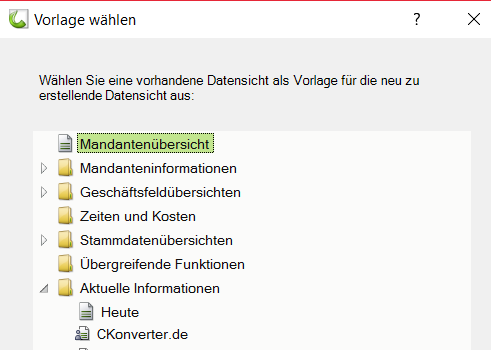
Nun bitte unten auf „Heute“ stellen und mit OK bestätigen.
Nun wird unter „aktuelle Informationen“ ein neues Blatt eingefügt mit dem Namen „Kopie von heute“. Dieses bitte durch drücken auf die rechte Maustaste und Wahl des Punktes „umbenennen“ in „tegolySIGN“ umbenennen.
Mit Doppelklick auf dieses Blatt aufrufen und dann in dem Fenster alle von DATEV vorgegebenen Fenster mit Klick auf das X oben rechts schließen..
Dann auf „+Inhalt einfügen“ klicken und „internet – Browser“ auswählen.
Fenster groß machen. Nun siehst Du den Browser mit der DATEV Seite.
Danach oben rechts auf den Schraubenschlüssel klicken, „Einstellungen zum Browser“
auswählen und diese Webadresse hineinkopieren: signature.tegoly.com .
Wenn Du nochmals auf den Schraubenschlüssel oben rechts klicken, kannst Du auch noch die Navigation anzeigen lassen.
Als Letztes bitte noch oben auf die Lasche mit dem Namen „tegolySIGN“ klicken und mit der rechten Maustaste das Menü öffnen. Hier nun bitte noch „dieses Arbeitsblatt beim Start auswählen“ anhaken.
*** Sollte in Ihrer Übersicht „aktuelle Informationen“ nicht zu sehen sein, dann bitte mit der rechten Maustaste im Bereich „unsere Kanzlei“ das Menü öffnen und über „Einträge ein – und ausblenden“ den Punkt anzeigen lassen.