tegolyDATEV Sync Installation #
Installation und Konfiguration
Schritt-für-Schritt-Anleitung für DATEV-Administratoren und IT-Systemhäuser
Kurz erklärt
tegolyDATEV Sync verbindet tegolySIGN mit DATEVconnect. Diese Anleitung führt durch Installation, DATEV-Berechtigung, Dienstkonto, Konfiguration und Funktionsprüfung.
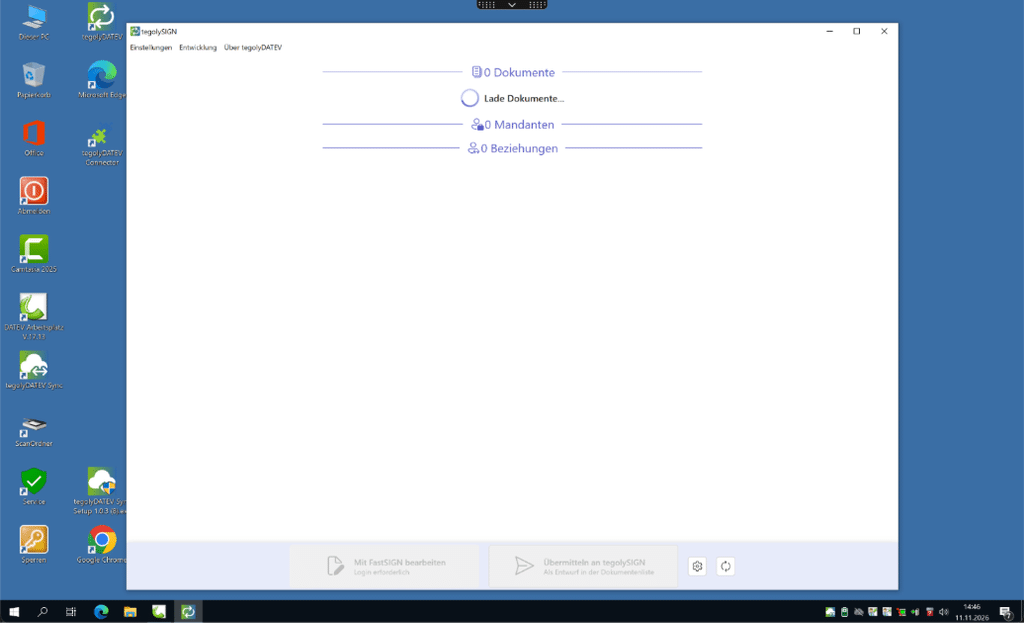
tegolyDATEV Oberfläche nach erfolgreicher Einrichtung
Übersicht #
Bitte führe die Schritte in der angegebenen Reihenfolge aus. Für die Einrichtung werden lokale Administratorrechte sowie Zugang zur DATEV-Rechteverwaltung benötigt.
| Voraussetzung | Hinweis |
| DATEVconnect (Art.-Nr. 95280) | Muss installiert sein. |
| DATEVconnect Dokumentenmanagement (Art.-Nr. 63218) | Die Lizenz muss abgerufen sein. |
| System innerhalb des Kanzleinetzwerkes | Installation im DATEV-/ASP-Umfeld durch einen Administrator. |
| DATEVconnect-Berechtigung | Das verwendete Konto benötigt das Recht DATEVconnect. |
| Microsoft-/Windows-Konto | Das Dienstkonto muss auf DATEVconnect zugreifen können. |
| tegolySIGN API Key | Der API Key wird in tegolySIGN unter Administration > DATEV bereitgestellt. |
| Installationsdatei | tegolyDATEV Sync Setup als Administrator ausführen. |
tegolyDATEV Sync installieren #
Bitte lade den tegolyDATEV Sync hier herunter.
Starte die Installationsdatei per Rechtsklick mit „Als Administrator ausführen“.
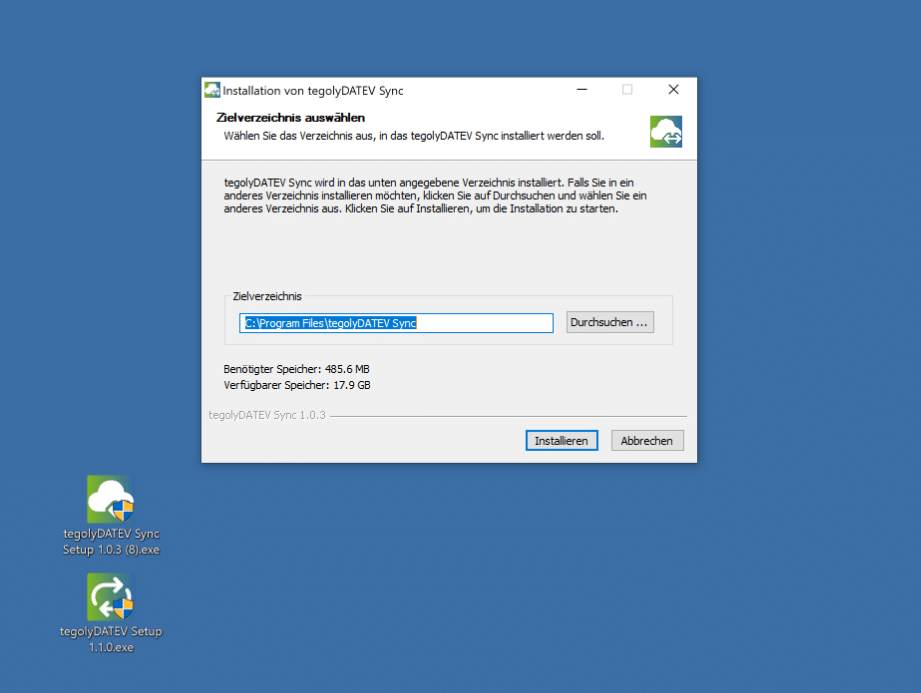
Zielverzeichnis auswählen und Installation starten
- Behalte nach Möglichkeit das vorgeschlagene Zielverzeichnis C:\Program Files\tegolyDATEV Sync bei.
- Klicke auf „Installieren“.
- Bestätige die Windows-Benutzerkontensteuerung, falls diese angezeigt wird.
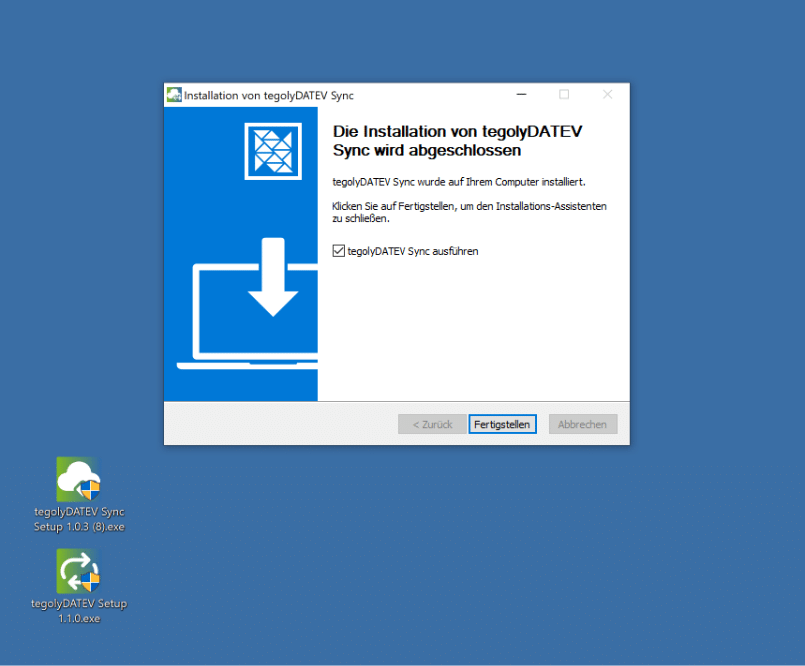
Installation abschließen und tegolyDATEV Sync starten
DATEVconnect-Recht prüfen #
Prüfe im DATEV Arbeitsplatz, ob das vorgesehene Konto über das benötigte DATEVconnect-Recht verfügt. Diese Konto muss im nächsten Schritt als Konto für den Dienst hinterlegt werden (DATEV-Nutzer = Windows Nutzer).
- Öffne im DATEV Arbeitsplatz den Bereich „Organisation“.
- Wechsle zu „Sicherheit und Rechte“ und öffnen Sie die „Rechteverwaltung“.
- Wähle den vorgesehenen DATEV-Benutzer aus.
- Prüfe unter „Gesamtrechte“ > „Programme“, ob „DATEVconnect“ freigegeben ist.
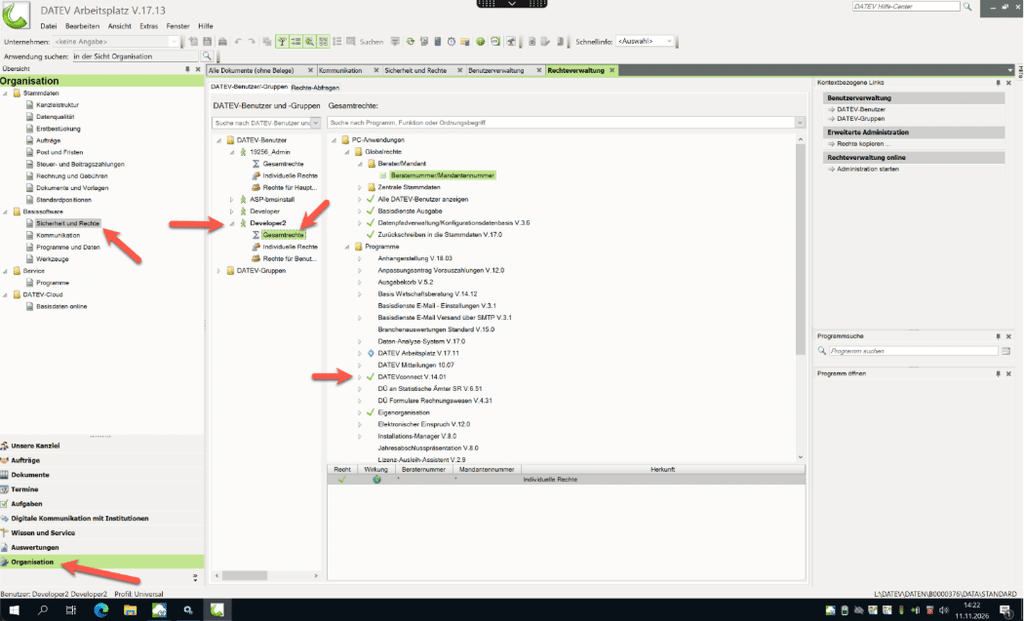
DATEVconnect-Berechtigung in der DATEV-Rechteverwaltung prüfen
Hinweis
Fehlt das Recht DATEVconnect, muss es durch einen DATEV-Administrator vergeben werden. Ohne diese Berechtigung kann die Synchronisation nicht auf DATEV zugreifen.
Windows-Dienstkonto festlegen #
Der Dienst „tegolyDATEV ConfigServer“ muss mit dem dafür vorgesehenen DATEVconnect-Konto ausgeführt werden.
- Öffne die Windows-Diensteverwaltung, zum Beispiel über services.msc.
- Suche den Dienst „tegolyDATEV ConfigServer“.
- Öffne per Doppelklick die Eigenschaften und wechseln Sie zum Reiter „Anmelden“.
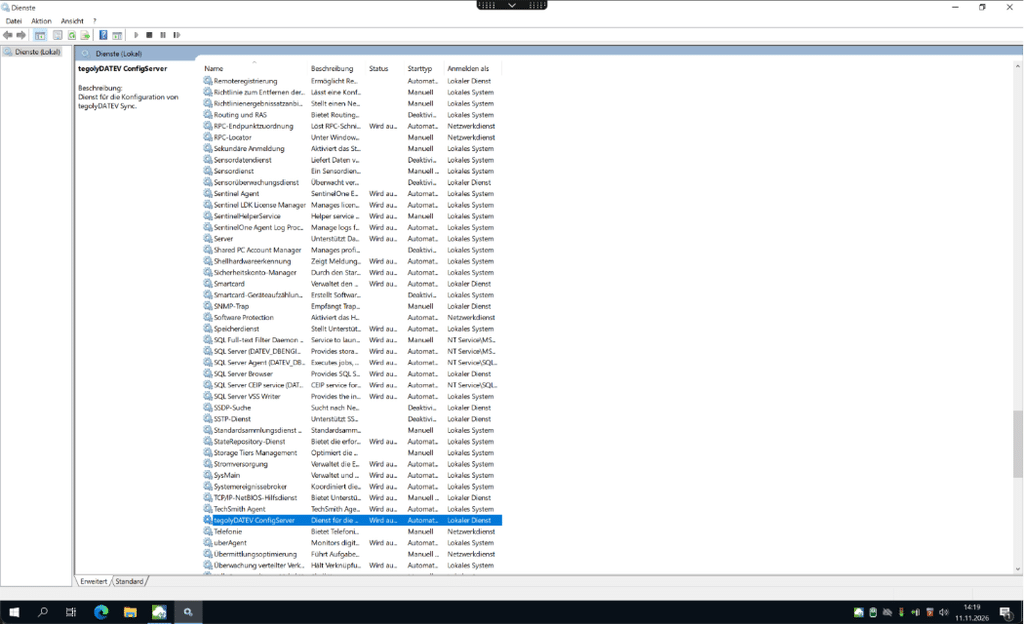
Dienst tegolyDATEV ConfigServer in der Windows-Diensteverwaltung
Benutzerkonto auswählen und Kennwort hinterlegen #
- Klicke auf „Durchsuchen“ und suche das vorgesehene Dienstkonto.
- Wähle das Konto aus und bestätige mit „OK“.
- Trage das Kennwort zweimal ein und übernehme die Änderung.
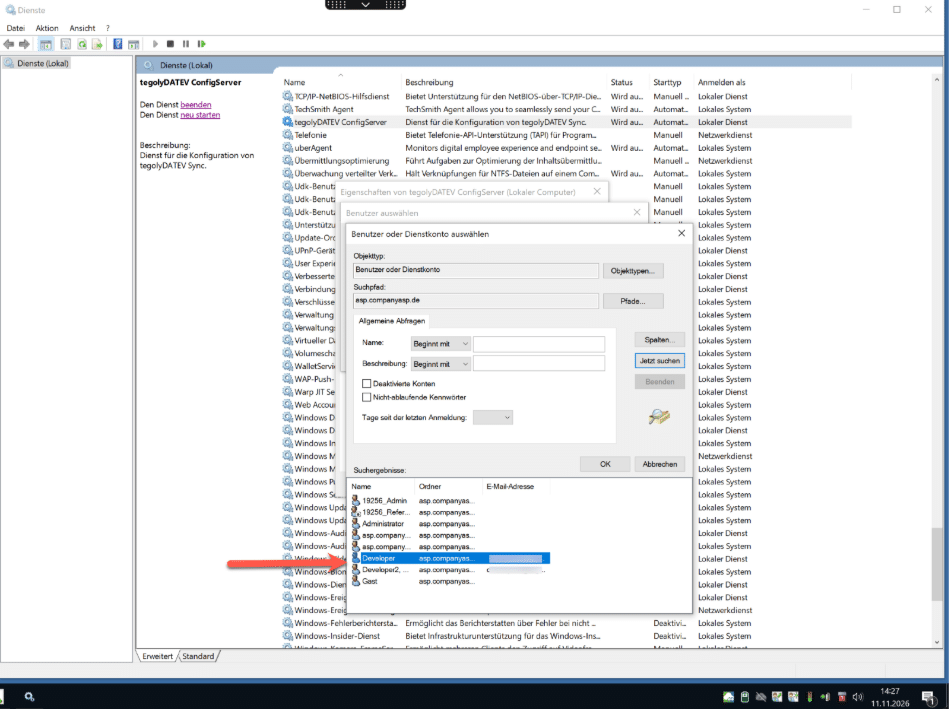
Benutzer- oder Dienstkonto suchen
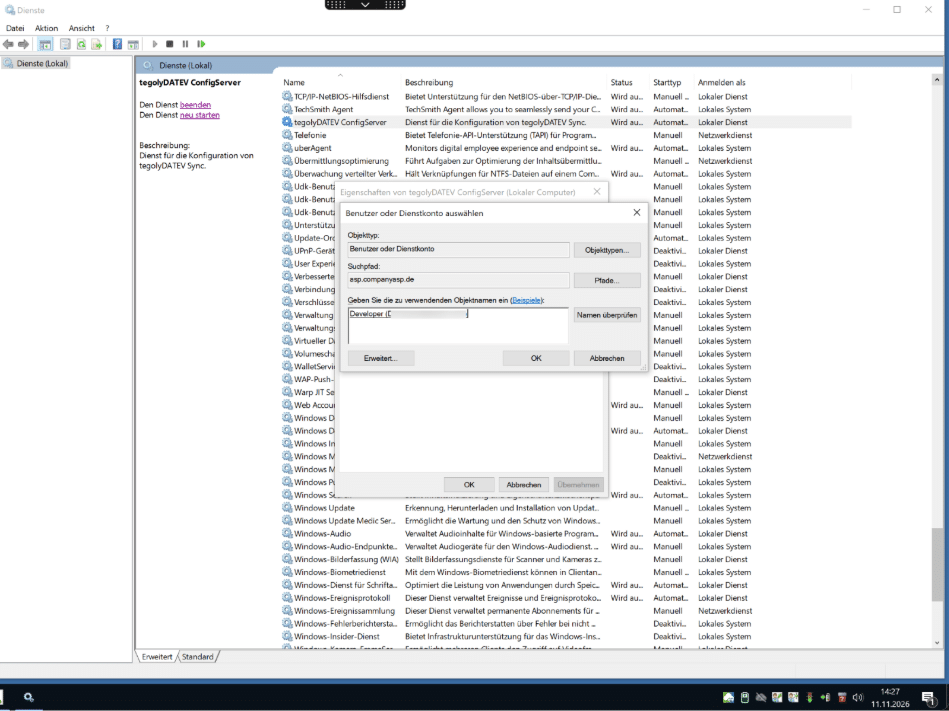
Passendes Konto auswählen
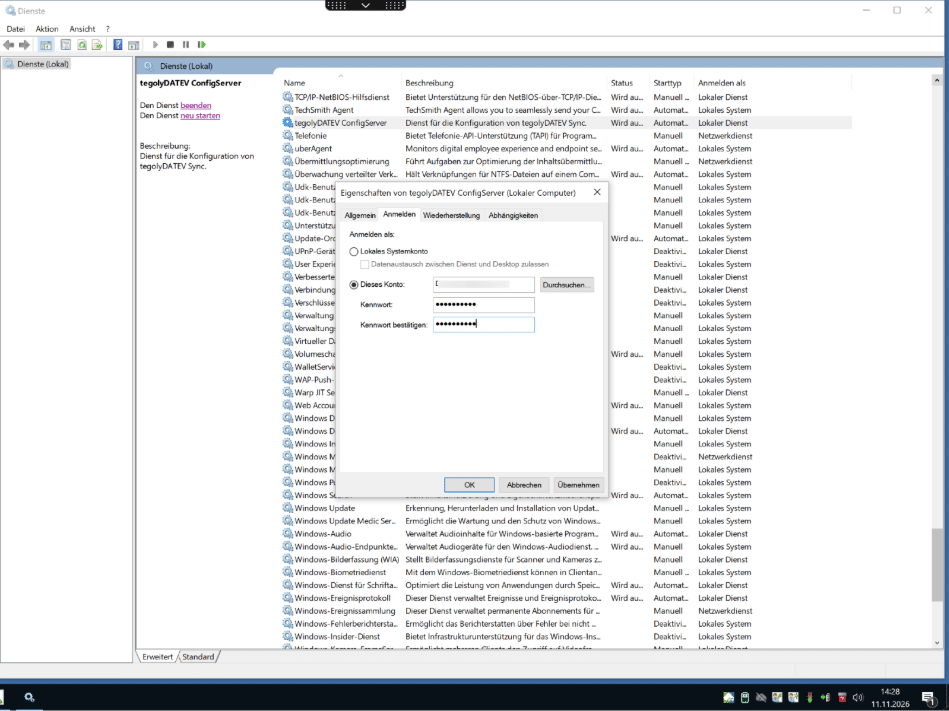
Kennwort hinterlegen und Dienstkonto übernehmen
Dienst neu starten #
Starte den Dienst „tegolyDATEV ConfigServer“ nach der Änderung des Anmeldekontos neu. Prüfe anschließend, ob der Status „Wird ausgeführt“ angezeigt wird.
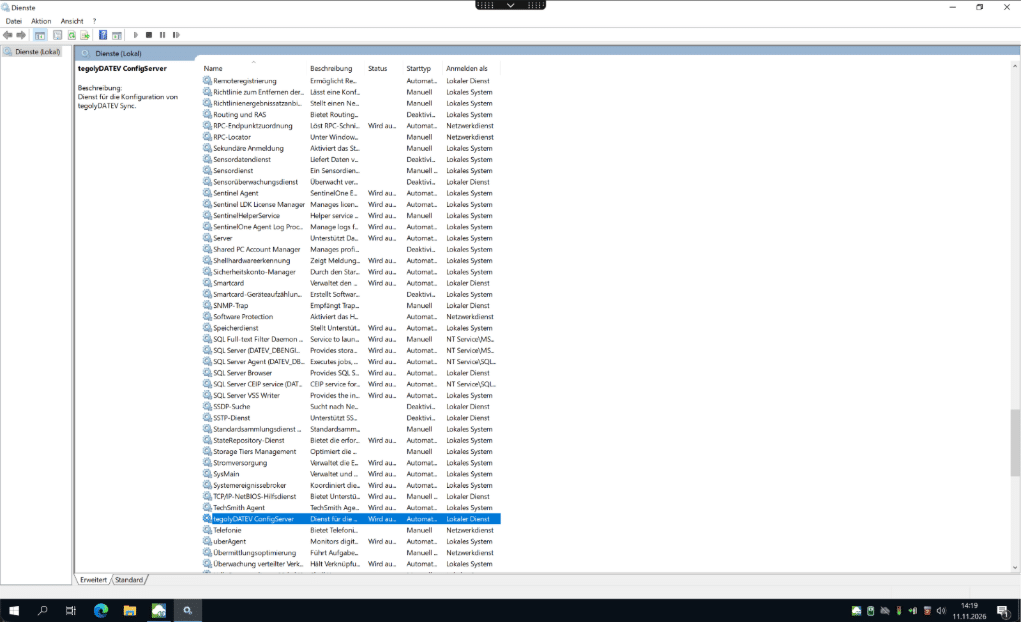
Dienststatus nach dem Neustart kontrollieren
tegolyDATEV Installation #
Der tegolyDATEV dient dazu, Dokumente aus DATEV an tegolySIGN zu übergeben. Die Einstellungen werden Zentral über den tegolyDATEV Sync geholt.
- Die Installation von tegolyDATEV muss auf allen Terminal-Server erfolgen
- Es sind Administratorrechte für die Installation erforderlich
- Das Programm kommuniziert über folgende Ports: 9193 UDP, 9190 TCP. Bitte achte darauf, dass die Ports freigegeben sind
- Das Programm ruft beim ersten Start die Adresse von tegolyDATEV Sync ab
Hier findest Du die Installationsdatei von tegolyDATEV.
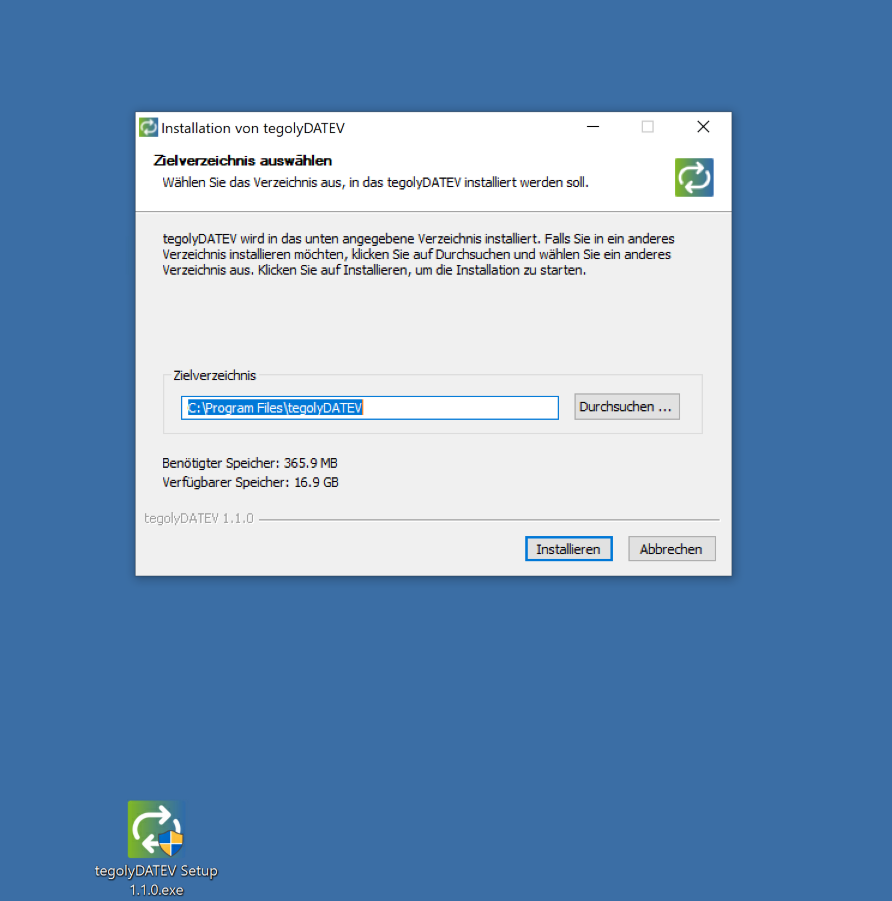
Installation von tegolyDATEV
Starte anschließend tegolyDATEV. Beim ersten Start kann eine Initialisierung angezeigt werden. Schließe tegolyDATEV danach wieder. tegolyDATEV wird automatisch geöffnet, wenn Dokumente aus der DATEV übergeben werden.
Starte bitte den DATEV Arbeitsplatz neu.
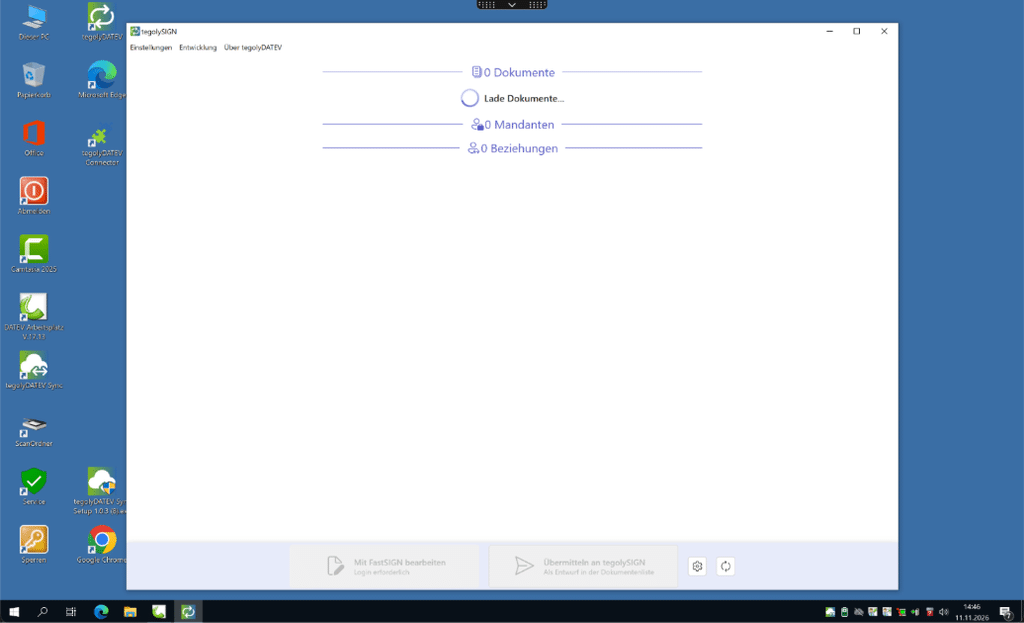
Einstellungen #
Sollte es nötig sein die Ports zu ändern, kann das unter erfolgen: [tegolyDATEV]/resources/.env
Logs unter sind unter: [AppData]/Roaming/tegolyDATEV/logs