Unterzeichnen mit EES #
Hier zeigen wir Dir wie Du ein Dokument unterzeichnest.
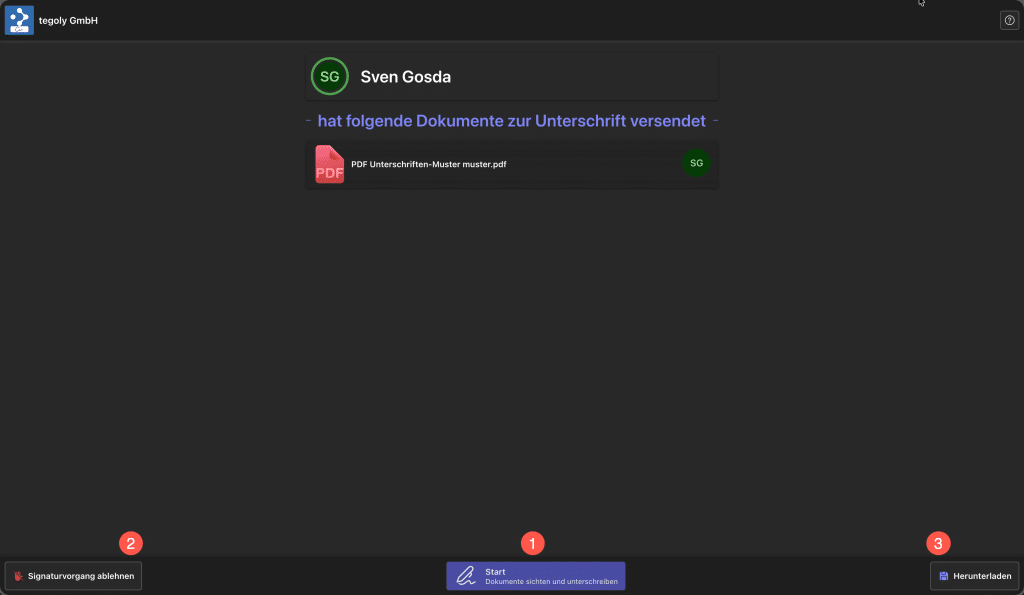
Gehe auf Start und das Dokument wird in einer Voransicht angezeigt. Auch gibt es die Möglichkeit den Signaturvorgang abzulehnen 2 und die Dokumente können auch heruntergeladen werden 3.
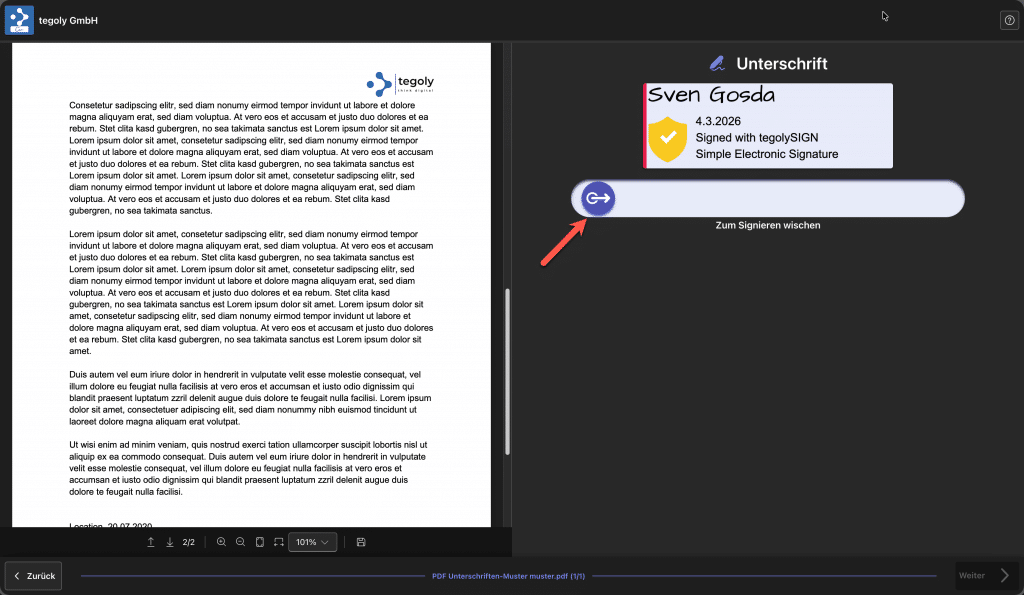
Über den Schieberegler „Zum Signieren wischen“, wird die Unterschrift bestätigt. Optional kann die Eingabe einer handschriftlichen Unterschrift (siehe Video) nötig sein. Sollten mehrere Felder auszufüllen oder Unterschriften zu leisten sein, springt die Software automatisch weiter.
Video für handschriftliche Unterschrift (optional).
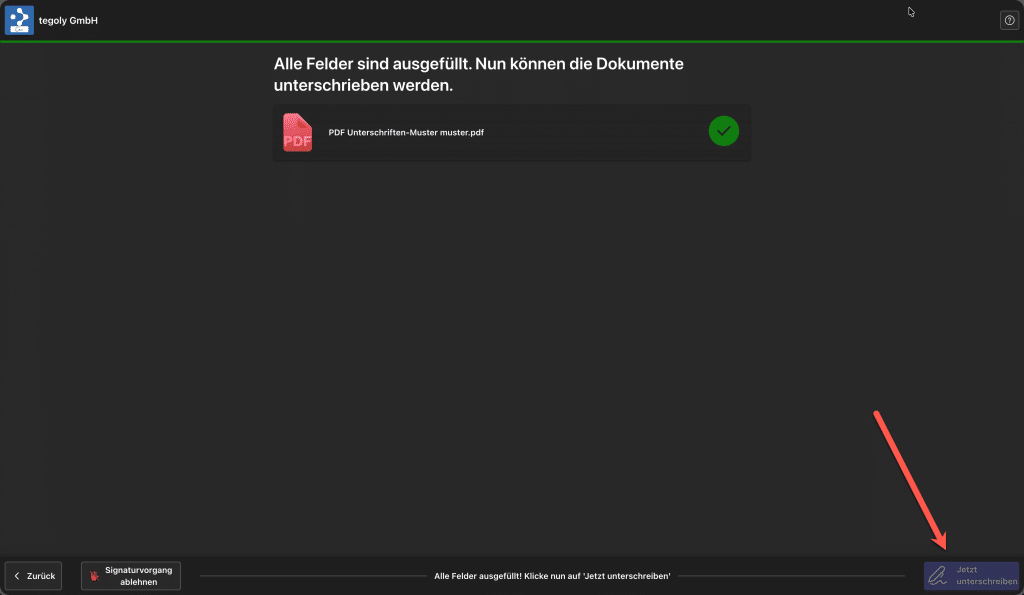
Im letzten Schritt kann der Signaturvorgang abgelehnt werden oder über den Button rechts unten Jetzt unterschreiben endgültig unterzeichnet werden.
Unterzeichnen mit FES #
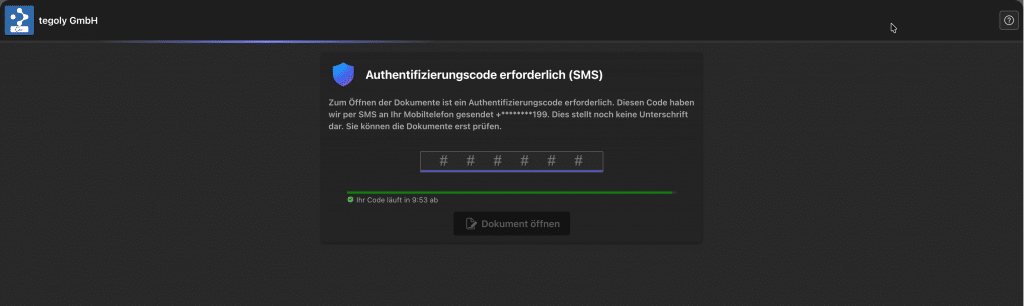
Sollest Du ein Dokument mit einer fortgeschrittenen Unterschrift FES erhalten, senden wir einen 6-stellige SMS-Pin zu. Gib diesen bitte in das Feld eine und dann können die Dokumente wie oben beschreiben unterzeichnet werden.