Skip to content
tegolySIGN
Home tegoly Support Englisch

Erste Schritte

2
  • Installation – Schritt für Schritt Anleitung
  • Wie melde ich mich an tegolySIGN an

DATEV Connector Installation

7
  • Installation tegolyDATEV Connector
  • Terminalserver
  • Mehrere Terminalserver
  • Desktop
  • tegolyDATEV Connector konfigurieren
  • DATEVconnect kaufen und einrichten
  • DATEVconnect Dokumentenmanagement kaufen und einrichten

Unterschrift (Menü)

14
  • Wie bereite ich Dokumente zur Unterschrift vor
  • Kontakte zum Dokument hinzufügen
  • 2-Faktor Authentifizierung in der Enterprise Version
  • Reihenfolge
  • Fälligkeit
  • Dokument „Fertig“
  • Stempel
  • Favoriten
  • Formulare
  • Unterschreiben mit QES
  • Authentifizieren für QES
  • MultiSign
  • Signaturlink
  • Weiterleitung von Signaturvorgängen

Posteingang (tegolyINBOX)

1
  • Dein Posteingang

Kontakte (Menü)

1
  • Kontakte (Menü)

Dokumente unterzeichnen

4
  • Öffnen eines Dokuments
  • Unterzeichnen eines Dokuments
  • Ablehnen
  • Speichern

Dokumente (Menü)

1
  • Liste aller Dokumente

Vorlagen (Menü)

3
  • Vorlagen erstellen
  • Vorlagen versenden
  • Vorlagen bearbeiten

Statistik (Menü)

1
  • Statistik zu Deinen Dokumenten und Ressourcen

FastSIGN (Menü)

1
  • FastSIGN

Administration (Menü)

11
  • Statistik
  • Benutzer zuweisen mit der Teams App von tegolySIGN
  • Administratoren zuweisen
  • Abonnement
  • E-Mail Vorlage und CI anpassen (Enterprise Funktion)
  • Allgemeine Einstellungen
  • DATEV
  • Benutzer zuweisen in der tegolySIGN WebApp (nicht MS Teams)
  • tegolySIGN Portal
  • Gruppenfunktion
  • Vor-Ort

Einstellungen (Menü)

1
  • Einstellungen

Sammelmappe (Menü)

1
  • Die tegoly Sammelmappe

Chat (Menü)

1
  • Was macht der tegolyBot?

DATEV-DMS (tegolyDATEV Connector)

7
  • Voraussetzungen
  • Dokument(e) aus DATEV zur Unterschrift übergeben
  • Wie kommt mein unterschriebenes Dokument wieder in DATEV-DMS zurück
  • tegolySIGN Connector – DATEV Status konfigurieren
  • E-Mail Adressen vom Mandanten übergeben
  • tegolyDATEV Connector Update
  • tegolySIGN in DATEV starten

Power Automate Connector (Enterprise Funktion)

2
  • Was ist Microsoft Power Automate
  • Ein Workflow Beispiel

Allgemeine Informationen zur digitalen Unterschrift

6
  • Die eSignatur
  • Einfache elektronische Signatur (EES)
  • Fortgeschrittene elektronische Signatur (FES)
  • Qualifizierte elektronische Signatur (QES)
  • Welches Verfahren ist für mich das Richtige?
  • Deine Bewertung hilft uns sehr!

FAQ

3
  • Funktionen im Testzeitraum
  • FAQ

Systemhaus

1
  • Systemhaus – tegolySIGN Installation

Identifizierung für QES

1
  • Identifizierung

tegolySIGN Portal

1
  • Das tegolySIGN Portal

tegolySIGN Vor-Ort

1
  • tegolySIGN Vor-Ort

Feedback

1
  • Feedback mit upvoty
  • Home
  • Docs
  • tegolySIGN
  • Einstellungen (Menü)
  • Einstellungen
View Categories

Einstellungen

Vertreterregelung #

Mit der Vertreterregelung kannst Du festlegen, wer Dich in Deiner Abwesenheit vertritt und Zugriff auf Deine Unterschriftenvorgänge bekommt. Der Vertreter kann dann in Deiner Abwesenheit vollständig auf Deine Vorgänge zugreifen und diese administrieren. Nutzer können sich nicht gegenseitig vertreten.

Wenn Du diese nutzen möchtest, gehe hierzu im Menü unter Einstellungen und wähle links Vertreterregelung aus.

Anschließend aktiviere die Funktion mit dem Schalter „Vertretung aktivieren“.

Es werden Dir alle Nutzer von tegolySIGN angezeigt und Du kannst einen Vertreter auswählen.

Wenn Du einen Vertreter ausgewählt hast, kann Du einen Zeitraum festlegen. Bei Eingabe eines Start- und Enddatums startet und endet die Funktion automatisch (wie bei einer Abwesenheitsnachricht für E-Mails).

Dieses Bild hat ein leeres Alt-Attribut. Der Dateiname ist Vertreter3-1024x552.png

Du kannst auch einen unbefristeten Zeitraum einstellen, in dem Du einfach den Schalter anwählst.

Zum Schluss klickst Du auf ‚Speichern‘. Das war’s.

Benachrichtigungen #

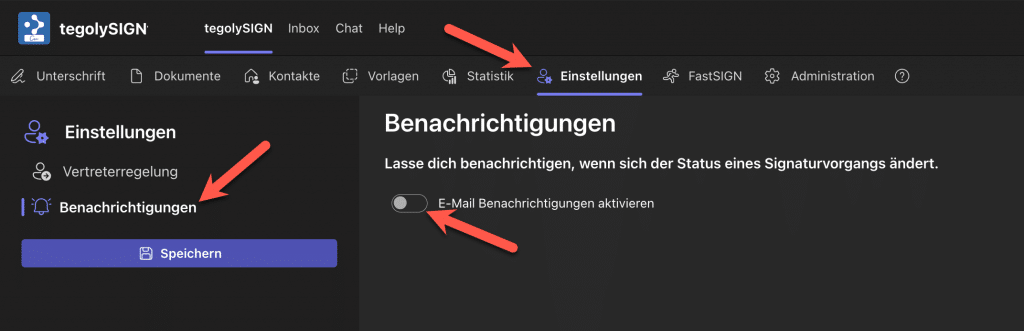
Hier kann festgelegt werden, dass bei jeder Änderung des Dokumentenstatus eine E-Mail versendet wird. So bleibst Du jederzeit über den aktuellen Stand informiert.

Gehe dazu in die persönlichen Einstellungen – Benarichtigungen und aktiviere es über den Schalter. Speichern nicht vergessen.
Hat Dir dieser Artikel geholfen?
EinstellungenEinstellungen
Inhaltsverzeichnis
  • Vertreterregelung
  • Benachrichtigungen
tegolySIGN

© 2026 tegolySIGN