Skip to content
tegolySIGN
Home tegoly Support Englisch

Einführung

3
  • Was ist tegolySIGN
  • Was tegolySIGN nicht ist?
  • tegolySIGN Roadmap

Erste Schritte

2
  • Installation – Schritt für Schritt Anleitung
  • Wie melde ich mich an tegolySIGN an

DATEV Connector Installation

7
  • Installation tegolyDATEV Connector
  • Terminalserver
  • Mehrere Terminalserver
  • Desktop
  • tegolyDATEV Connector konfigurieren
  • DATEVconnect kaufen und einrichten
  • DATEVconnect Dokumentenmanagement kaufen und einrichten

Unterschrift (Menü)

14
  • Wie bereite ich Dokumente zur Unterschrift vor
  • Kontakte zum Dokument hinzufügen
  • 2-Faktor Authentifizierung in der Enterprise Version
  • Reihenfolge
  • Fälligkeit
  • Dokument „Fertig“
  • Stempel
  • Favoriten
  • Formulare
  • Unterschreiben mit QES
  • Authentifizieren für QES
  • MultiSign
  • Signaturlink
  • Weiterleitung von Signaturvorgängen

Posteingang (tegolyINBOX)

1
  • Dein Posteingang

Kontakte (Menü)

1
  • Kontakte (Menü)

Dokumente unterzeichnen

4
  • Öffnen eines Dokuments
  • Unterzeichnen eines Dokuments
  • Ablehnen
  • Speichern

Dokumente (Menü)

1
  • Liste aller Dokumente

Vorlagen (Menü)

3
  • Vorlagen erstellen
  • Vorlagen versenden
  • Vorlagen bearbeiten

Statistik (Menü)

1
  • Statistik zu Deinen Dokumenten und Ressourcen

FastSIGN (Menü)

1
  • FastSIGN

Administration (Menü)

10
  • Statistik
  • Benutzer zuweisen mit der Teams App von tegolySIGN
  • Administratoren zuweisen
  • Abonnement
  • E-Mail Vorlage und CI anpassen (Enterprise Funktion)
  • Allgemeine Einstellungen
  • DATEV
  • Benutzer zuweisen in der tegolySIGN WebApp (nicht MS Teams)
  • tegolySIGN Portal
  • Gruppenfunktion

Einstellungen (Menü)

1
  • Vertreterregelung

Sammelmappe (Menü)

1
  • Die tegoly Sammelmappe

Chat (Menü)

1
  • Was macht der tegolyBot?

DATEV-DMS (tegolyDATEV Connector)

7
  • Voraussetzungen
  • Dokument(e) aus DATEV zur Unterschrift übergeben
  • Wie kommt mein unterschriebenes Dokument wieder in DATEV-DMS zurück
  • tegolySIGN Connector – DATEV Status konfigurieren
  • E-Mail Adressen vom Mandanten übergeben
  • tegolyDATEV Connector Update
  • tegolySIGN in DATEV starten

Power Automate Connector (Enterprise Funktion)

2
  • Was ist Microsoft Power Automate
  • Ein Workflow Beispiel

Allgemeine Informationen zur digitalen Unterschrift

6
  • Die eSignatur
  • Einfache elektronische Signatur (EES)
  • Fortgeschrittene elektronische Signatur (FES)
  • Qualifizierte elektronische Signatur (QES)
  • Welches Verfahren ist für mich das Richtige?
  • Deine Bewertung hilft uns sehr!

FAQ

3
  • Funktionen im Testzeitraum
  • FAQ

Systemhaus

1
  • Systemhaus – tegolySIGN Installation

Identifizierung für QES

1
  • Identifizierung

tegolySIGN Portal

1
  • Das tegolySIGN Portal

tegolySIGN Vor-Ort

1
  • tegolySIGN Vor-Ort

Feedback

1
  • Feedback mit upvoty
  • Home
  • Docs
  • tegolySIGN
  • Erste Schritte
  • Installation – Schritt für Schritt Anleitung
View Categories

Installation – Schritt für Schritt Anleitung

Teams Admin Center #

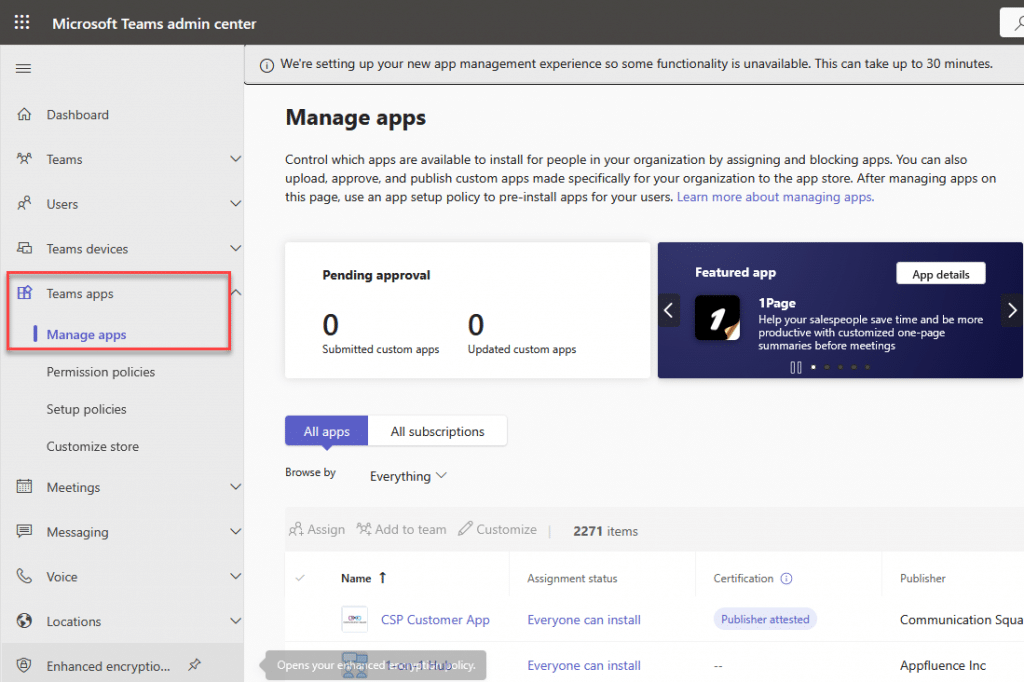
  • – Öffne das Teams Admin Center
  • – Gehe auf Teams apps und hier dann auf Manage apps
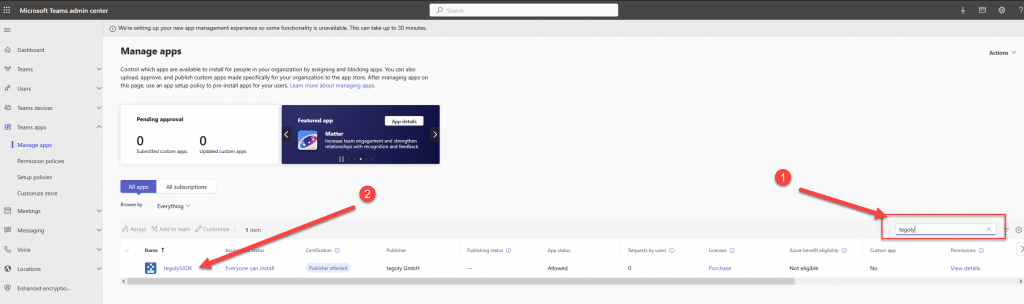
Suche der tegolySIGN app #

  • 1. Gebe in das Suchfeld tegoly ein
  • 2. Klicke auf tegolySIGN

Berechtigung für die tegolySIGN app setzen #

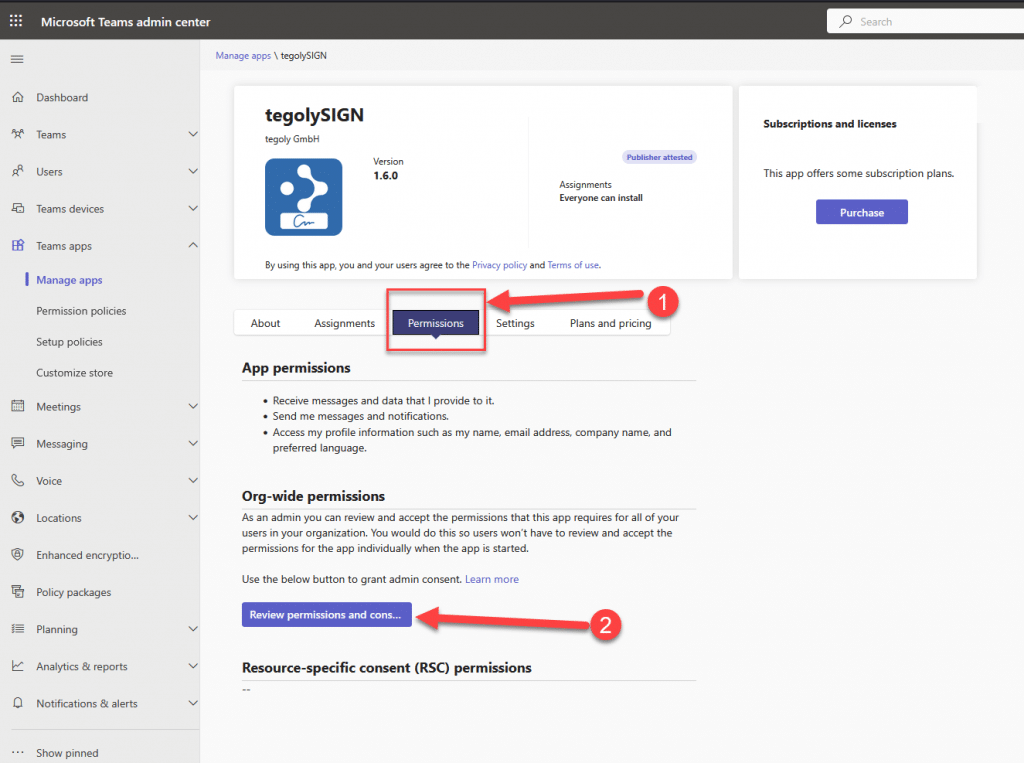
  • 1. Gehe auf Permissions
  • 2. Klicke auf „Review permission and cons…“
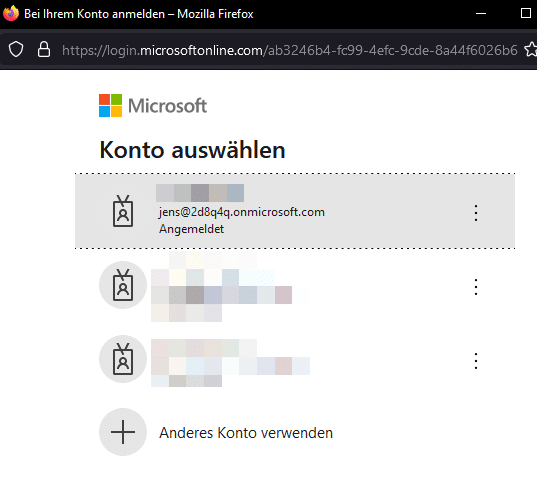
Als M365 Admin anmelden #

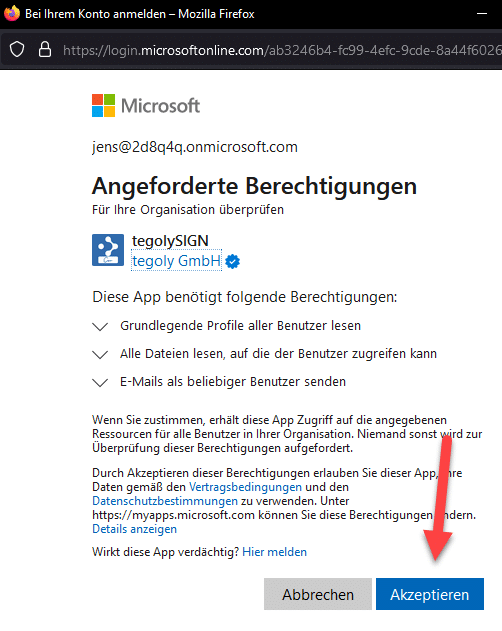
Melde dich im nächsten Schritt als M365 Admin an.

Berechtigungen #

Hier siehst Du die von tegolySIGN angeforderten Bereichtigungen. Prüfe diese und akzetiere diese.
Teams Admin Center #

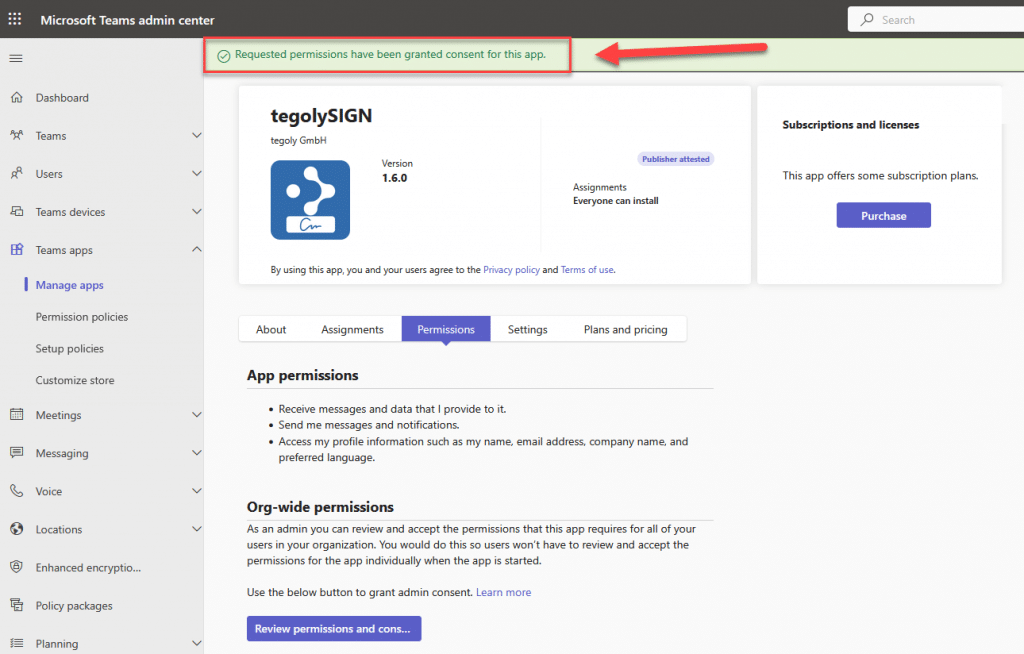
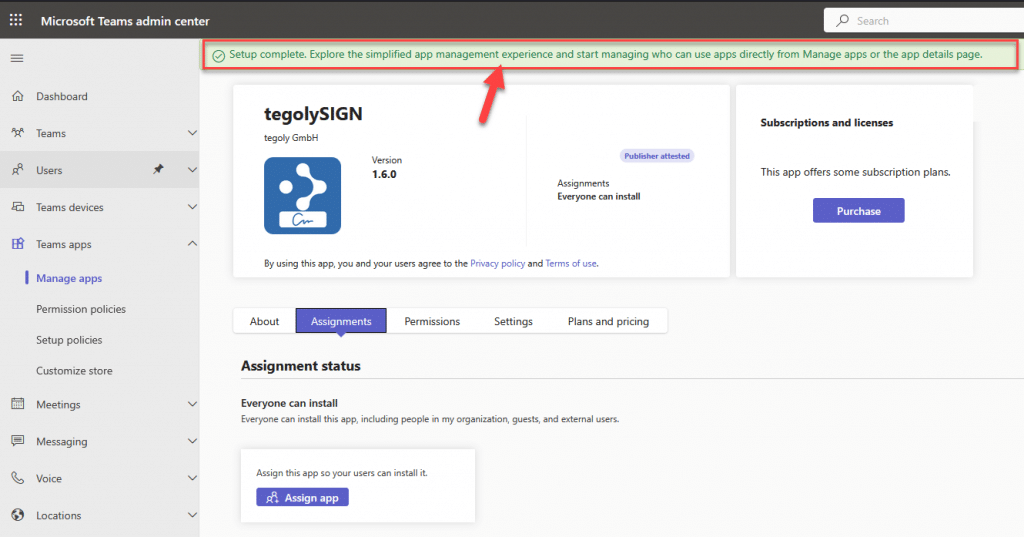
Wenn Du die Berechtignung akzeptiert hast, siehst Du in dem Fenster, dass der Consent für die App erteilt wurde. Kurze Zeit später erscheint hier „Setup complete!“.
App Installation als Benutzer #

Melde Dich in Teams als der Nutzer an, der tegolySIGN verwalten soll (dies muss nicht der M365 Admin sein; es kann jeder beliebige Nutzer des Unternehmens sein).

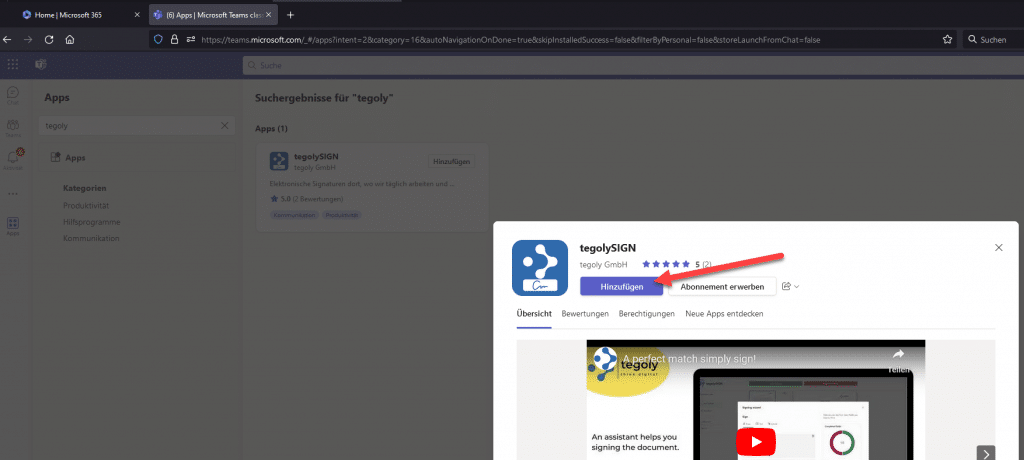
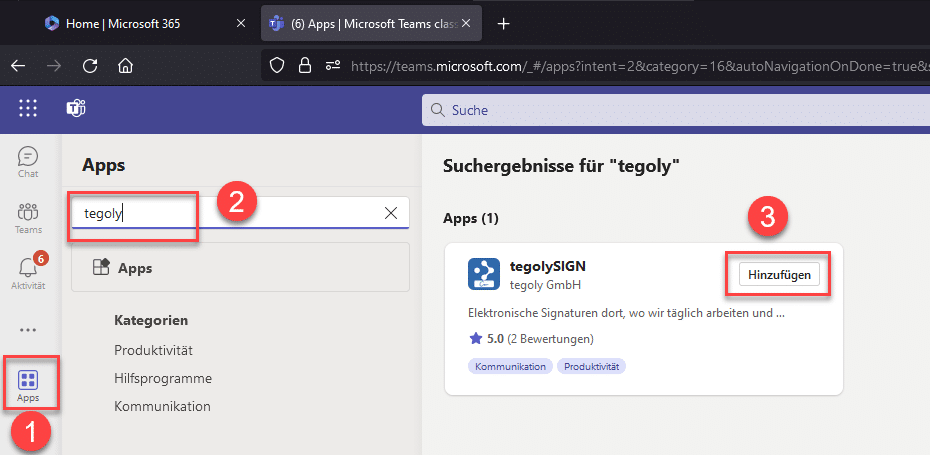
  • 1. Gehe dann in den Teams App Store
  • 2. Gib in der Suche tegoly ein
  • 3. Füge die tegolySIGN App hinzu
  • 4. Klicke im nachfolgenden Fenster auf „Hinzufügen“
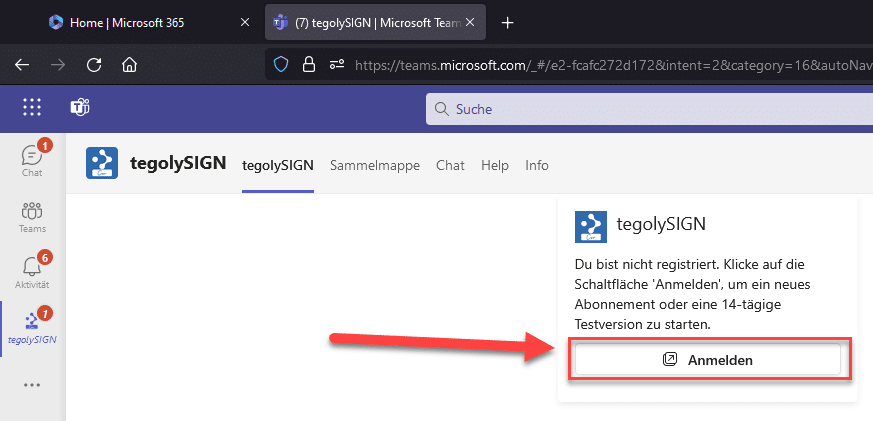
tegolySIGN Anmeldung #

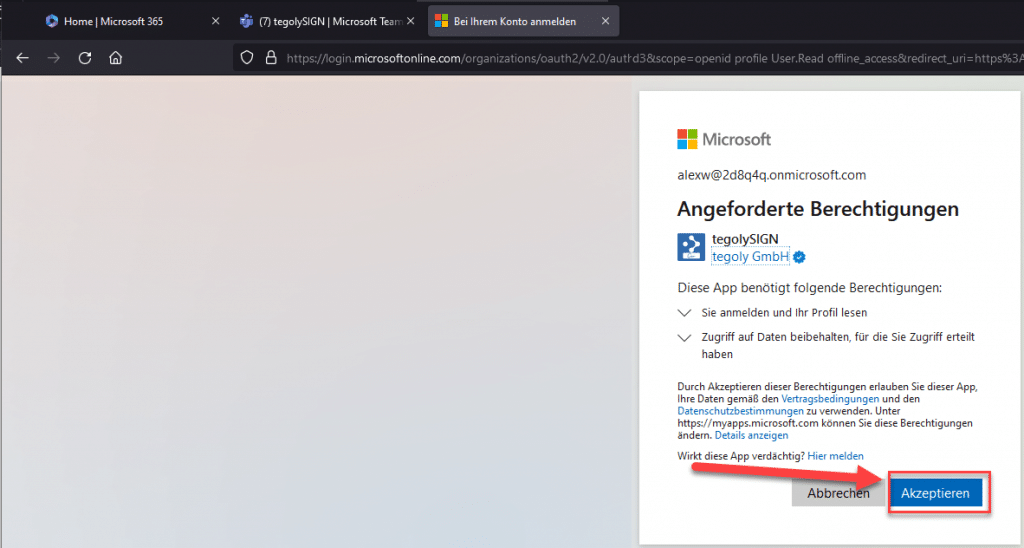
Klicke auf „Anmelden“ und anschliessend „Akzeptieren“ die angeforderten Berechtigungen für den Benutzer.
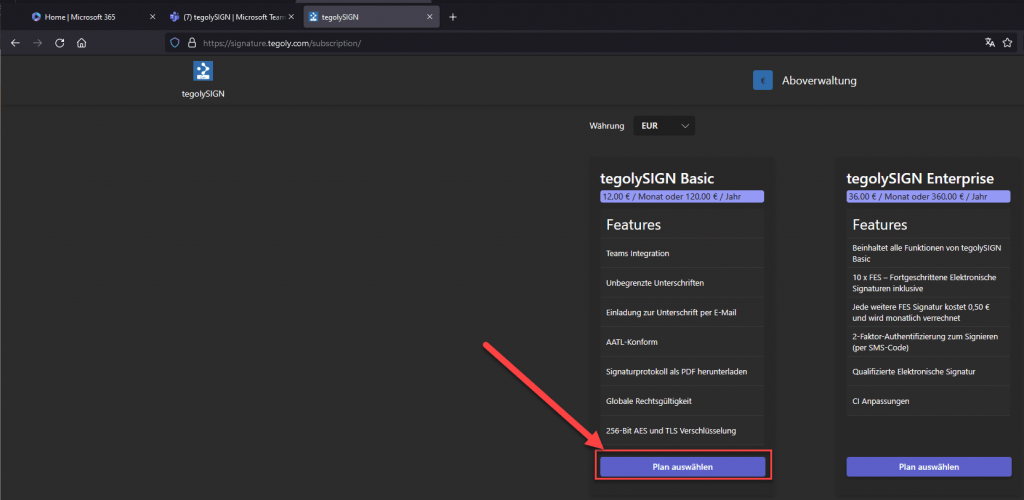
tegolySIGN Plan wählen #

Da Du der tegolySIGN Administrator bist, musst Du nun die Trail-Version starten. Dafür musst Du den tegolySIGN Basic Plan auswählen.
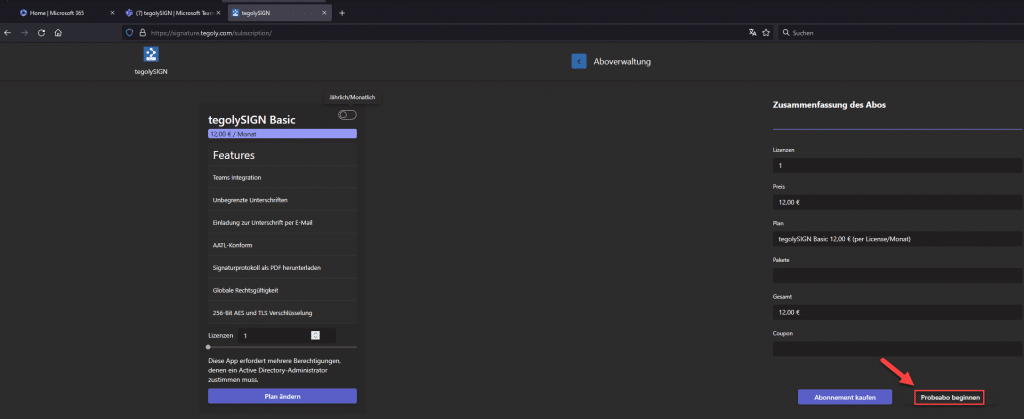
Probeabo starten #

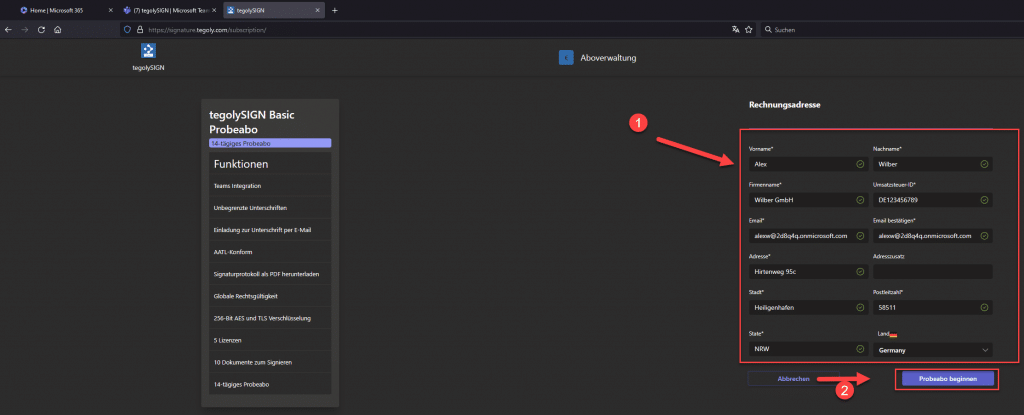
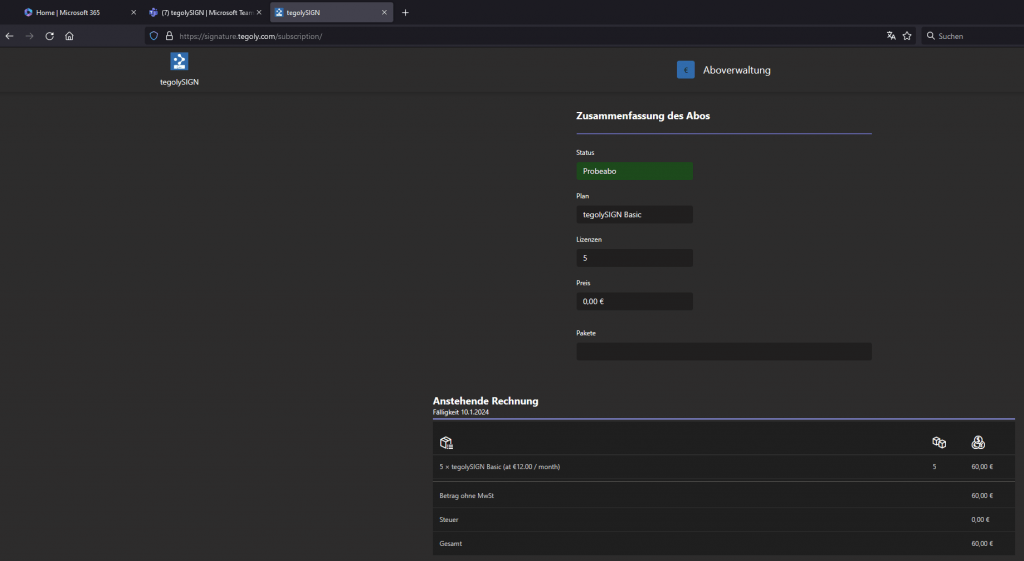
Klicke auf „Probeabo beginnen“ und trage in der nächsten Maske Deine Daten ein. Die Trail-Phase ist absolut kostenlos und kann jederzeit gekündigt werden. Im letzte Fenster für die Trail, zeigen wir die eine Zusammenfassung. Das Fenster kannst Du jetzt schließen.
Fertig! #

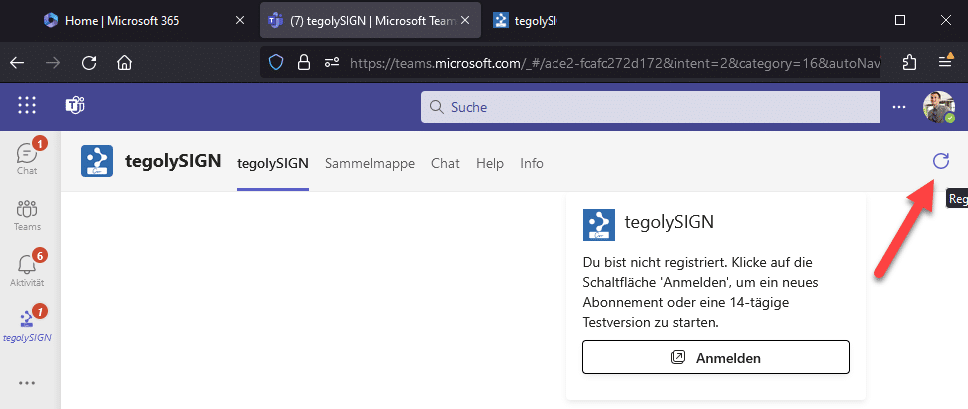
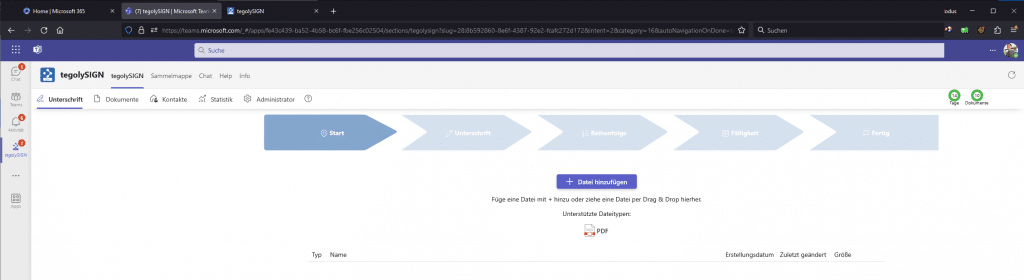
Gehe wieder in die Teams Anwendung, öffne falls nötig tegolySIGN und drücke den „Aktualisieren“ Knopf. Jetzt ist tegolySIGN einsatzbreit!
Hat Dir dieser Artikel geholfen?
Wie melde ich mich an tegolySIGN anWie melde ich mich an tegolySIGN an
Inhaltsverzeichnis
  • Teams Admin Center
  • Suche der tegolySIGN app
  • Berechtigung für die tegolySIGN app setzen
  • Als M365 Admin anmelden
  • Berechtigungen
  • Teams Admin Center
  • App Installation als Benutzer
  • tegolySIGN Anmeldung
  • tegolySIGN Plan wählen
  • Probeabo starten
  • Fertig!
tegolySIGN

© 2026 tegolySIGN